一、开篇:绘图命令不是”会按快捷键”,而是”知道该用哪条”
📘 官方文档:AutoCAD 命令总表(Autodesk 官方帮助)
做了多年结构设计的人都清楚:Creo 里特征是参数化的,改一个尺寸全图联动;AutoCAD 二维是几何驱动的——你画的每一条线、每一个弧,都是独立的图元。用错命令,后面改图就会多花三倍时间。
举个例子:画一个带壁厚的水杯杯口截面,是用 L 一段一段拼,还是用 PL 一次画成多段线?前者后续偏移壁厚时会断开,后者一次 O 偏移就整圈成型。这就是”选对命令”的价值。
本篇按”点线类 → 闭合轮廓类 → 辅助类”的顺序讲 7 条命令。
二、命令速查表
| 命令名 | 快捷键 | 功能一句话 |
|---|---|---|
| LINE | L | 画单段或连续直线段(每段独立) |
| CIRCLE | C | 画圆(圆心+半径/直径、三点、两点、相切相切半径) |
| ARC | A | 画圆弧(默认三点画弧) |
| PLINE | PL | 画多段线(直线+圆弧连成整体,可设线宽) |
| RECTANG | REC | 画矩形(可带倒角/圆角/宽度/面积) |
| POLYGON | POL | 画正多边形(3~1024 边) |
| XLINE | XL | 画构造线(无限长辅助线) |
三、LINE(直线)
3.1 基本操作
- 命令行输入
L回车(或空格,下同)。 - 命令行提示”指定第一点”:在屏幕上点一下,或输入绝对坐标
100,50。 - 提示”指定下一点”:
- 开 F8 正交,鼠标往水平/竖直方向推,直接输入长度(如
50)回车。 - 关正交,输入相对极坐标
@长度<角度,例如@30<45表示相对上一点 30 mm、45° 方向。 - 继续下一点;结束按回车或空格。
3.2 机械制图场景提示
- 画图框、直壁、加强筋:用 LINE + 正交最直接。
- 画脱模斜度(注塑件侧壁 1°~2° 拔模):不要用正交,用
@长度<角度,例如杯口侧壁@60<1.5。 - 注意 LINE 画出的每一段都是独立图元:后续
O偏移、TR修剪时要逐段处理。需要整体移动/偏移的轮廓,优先用 PLINE。 C选项(Close):连续画线最后输入C回车,自动闭合起点。U选项(Undo):画线中途输入U回退上一段,不用退出命令。
四、CIRCLE(圆)
📘 官方文档:CIRCLE(圆)命令——Autodesk 官方帮助
4.1 五种画法
命令 C 回车后,默认”指定圆心”。选完圆心后命令行出现选项:
- 半径(R):直接输入半径(最常用)。
- 直径(D):输入
D回车,再输入直径。 - 换画法:输入
C后不指定圆心,直接看命令行括号提示,选: 3P:三点画圆(过三个已知点)。2P:两点画圆(直径两端点)。T(相切、相切、半径):切选两个对象,再给半径。
4.2 机械制图场景提示
- 画孔、圆柱、圆角中心:先画中心线(CX-中心线层),交点即圆心,开对象捕捉”圆心”。
- TTR(T)相切相切半径画过渡圆角:两个已有的直线/圆弧之间倒圆时,比
F圆角命令更直观——但注意相切相切半径画出来的圆和被切对象没有修剪,要配合TR剪掉多余部分。 - 画分度圆/螺栓孔分布圆:用
C画中心线层的圆,再用AR环形阵列(见第 3 篇)分布孔。 - 婴童用品常见:杯盖螺纹牙底/牙顶圆、按钮孔、转轴孔——都先画中心线圆。
五、ARC(圆弧)
📘 官方文档:ARC(圆弧)命令——Autodesk 官方帮助
5.1 画弧逻辑
AutoCAD 默认三点画弧:起点 → 第二点(弧上一点)→ 端点。这个最直观。
其他常用选项(输入 A 后,按命令行提示选):
- 起点、圆心、端点(S,C,E):知道圆心和起止角时用。
- 起点、圆心、角度(S,C,A):知道圆心和圆心角时用,例如画 90° 圆弧。
- 继续(Enter 首点):在刚画完直线/圆弧后,直接回车再回车,圆弧自动接上一段的端点并保持相切——画圆角过渡非常顺手。
5.2 机械制图场景提示
- 弧的方向默认逆时针:从起点到端点,AutoCAD 按逆时针画弧。画反了就倒过来选点顺序,或选”方向(D)”选项。
- 画杯体圆角、手柄圆弧过渡:优先用
REC矩形的圆角选项,或F圆角命令,比手画 ARC 准。 - 画渐开线齿形/复杂曲线:别用 ARC 硬拼,在 Creo 里建好再导 DWG(见第 6 篇)。
- 婴童用品注塑件几乎所有外露转角都要 R 角(安全考虑,EN 71 对手部可触及边缘有要求),这些 R 角在二维图上大多用
F命令倒,而不是手画 ARC。
六、PLINE(多段线)
📘 官方文档:PLINE(多段线)命令——Autodesk 官方帮助
6.1 什么是多段线
PL 画出来的一串线段(直线段+圆弧段混排)是一个整体图元,这是它和 L 最大的区别。
6.2 操作步骤
- 输入
PL回车,指定起点。 - 默认画直线段,拖方向输长度。
- 命令行选项:
A(Arc):切换到画圆弧模式。L(Line):切回直线模式。W(Width):设线宽(起点宽/端点宽),画箭头、锥度用。C(Close):闭合。U(Undo):回退。- 结束回车。
6.3 机械制图场景提示
- 画零件外轮廓、剖面轮廓:强烈建议用 PL,整圈闭合后
O一次偏移就得到壁厚,不用逐段。 - 画剖切箭头、引出线箭头:用
W设起点宽 0、端点宽 3~5(按图幅),画出国标箭头。 - 画锥形/拔模面示意:
W起点宽和端点宽不同,直接画出带锥度的示意线。 - 多段线转普通直线:
X(EXPLODE)炸开,但炸开后就失去整体性,没特殊需要别炸。
七、RECTANG(矩形)
7.1 操作步骤
- 输入
REC回车。 - 指定第一个角点。
- 指定另一个角点:可点对角,或输入
@长,宽,例如@100,60。
7.2 四个常用选项(指定第一角点前,先看命令行)
- 倒角(C):矩形四个角直接倒斜角,设两个倒角距离。
- 圆角(F):矩形四个角直接倒 R 角,设半径。画方盒、按钮外轮廓非常快。
- 宽度(W):矩形线宽(画边框用,不常用)。
- 面积(A):给定面积和一边长,自动算另一边。
7.3 机械制图场景提示
- 画图框内框、标题栏外框、按钮外形:
REC+F圆角一步到位。 - 注意矩形是一条闭合多段线:整体偏移、整体移动都没问题。
- 婴童用品上的方盒、方座、按键面板,主视图外形几乎都可以
REC起手。
八、POLYGON(正多边形)
8.1 操作步骤
- 输入
POL回车。 - 输入边数(3~1024),例如六边形螺母
6。 - 指定中心点。
- 选内接于圆(I) 或 外切于圆(C):
- 内接(I):多边形顶点在圆上(已知对角距时选)。
- 外切(C):多边形边与圆相切(已知对边距时选)。
- 输入圆半径。
8.2 机械制图场景提示
- 画螺母、螺栓头部、六边形卡位:用 POL 最快。
- 画内六角螺钉头部:选”外切于圆(C)”,半径=对边距/2。
- 婴童用品上少见正多边形,但杯盖防滑齿、旋钮刻度有时用环形阵列小矩形代替,不必硬用 POL。
九、XLINE(构造线)
9.1 操作步骤
- 输入
XL回车。 - 默认画两点构造线(无限长直线)。
- 选项:
H(水平):画无限长水平线。V(竖直):画无限长竖直线。A(角度):画指定角度构造线。B(二等分):画角平分线。O(偏移):偏移已有直线生成平行线。
9.2 机械制图场景提示
- 画三视图投影对齐线:主视图和俯视图之间拉水平构造线保证长对正;主左视图之间用 45° 辅助线保证高平齐。
- 画对称中心线、基准线:构造线画完后,
TR修剪到需要长度,再放到 CX-中心线层。 - 注意构造线是无限长:打印时如果留在图面上会穿满整张图,用完要么删,要么修剪成有限长线,要么放到”SJ-辅助”层并在打印时关闭该层。
十、命令选择决策(什么时候用哪条)
| 你要画什么 | 首选命令 | 原因 |
|---|---|---|
| 零散的几条直线 | L | 简单 |
| 闭合的零件轮廓 | PL | 整体性好,便于偏移壁厚 |
| 带圆角的方形外轮廓 | REC + F | 一步倒四角 |
| 圆孔/圆柱 | C | 标准 |
| 过渡圆角 | F(修改命令) | 比手画弧准 |
| 六角头/螺母 | POL | 规则正多边形 |
| 三视图对齐辅助 | XL | 无限长投影线 |
| 剖切箭头 | PL + W | 线宽可控 |
十一、本篇小结
- 直线用
L,相对极坐标@长度<角度画拔模斜度。 - 圆
C有五种画法,相切相切半径常用于过渡。 - 弧
A默认三点,接着上一段直接回车可画相切弧。 - 多段线
PL是整体,画轮廓优先用它;W画箭头。 - 矩形
REC带 F/C 选项,一步倒圆/倒角。 - 正多边形
POL注意区分内接/外切。 - 构造线
XL画三视图投影,用完修剪或关掉。
标准与出处
- 命令名与快捷键(LINE/L/ CIRCLE/C/ ARC/A/ PLINE/PL/ RECTANG/REC/ POLYGON/POL/ XLINE/XL)为 Autodesk AutoCAD 通用命令,命令行输入方式在 AutoCAD 2014 及以后各版本一致。
- 婴童用品外露边缘圆角要求参考 EN 71-1《玩具安全 第1部分:机械物理性能》中对可触及边缘、尖端的安全要求(具体限值需查最新版标准原文,本篇不展开数值)。
致谢与素材来源
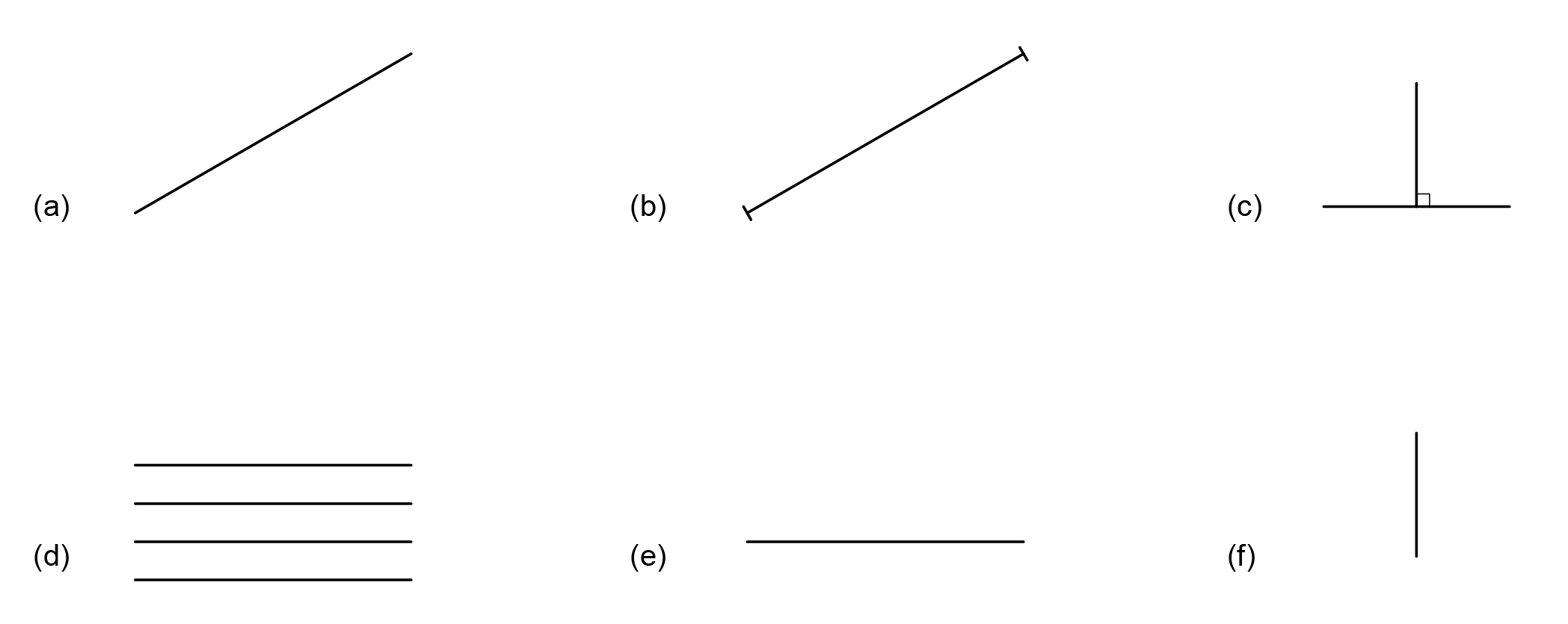
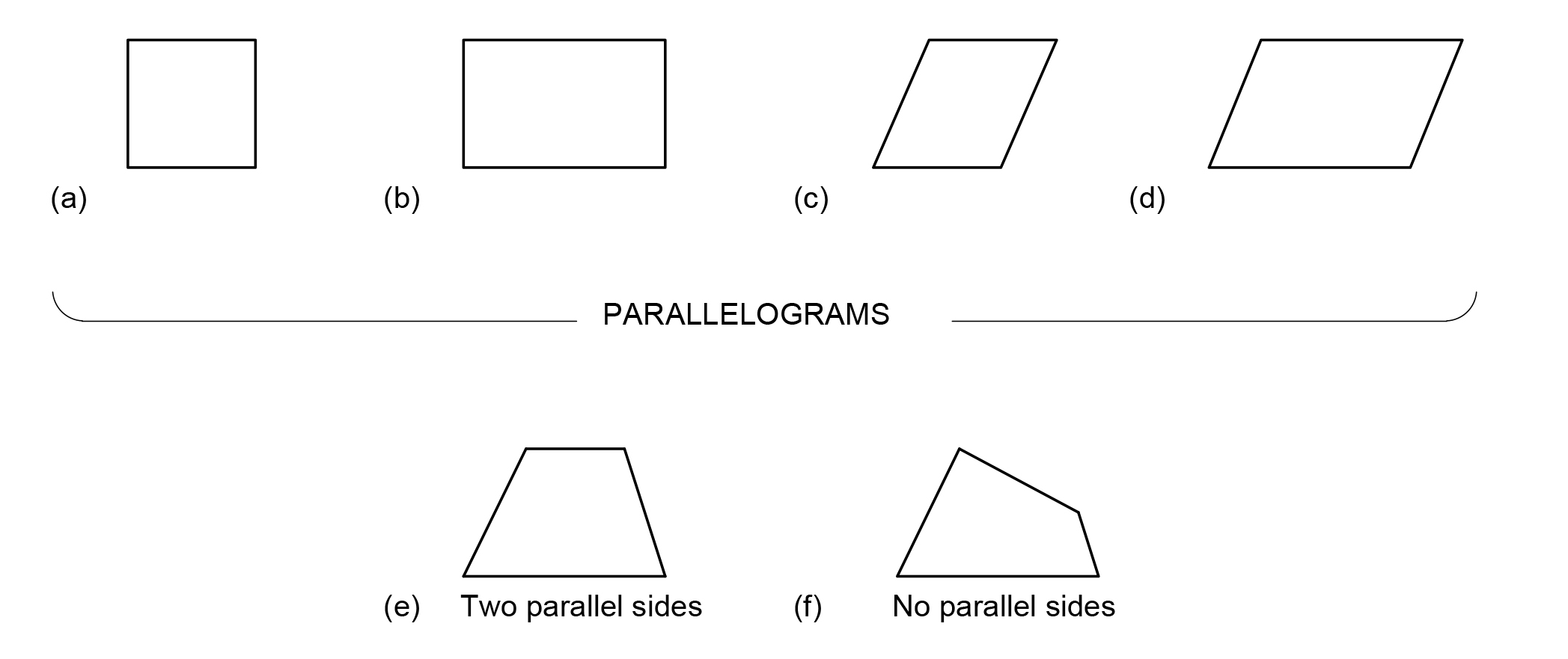
- 几何元素示意图引自 Engineering LibreTexts《1.5 Geometric elements》,作者 Edoarda Corradi Dell’Acqua & Jamshid Mohammadi(Illinois Institute of Technology),CC BY 4.0,原图为英文示意,本站借原理、未改工程含义。