
装好 Creo,第一次打开是不是觉得界面、单位、模板全不对劲?每次新建零件都得手动改公制、改模板,烦不烦。其实只要在启动目录放一个 config.pro,这些就能一次性定死,以后打开就是顺手的公制环境。
这篇文章把”配置文件放哪、加载顺序、该写哪些参数、改完不生效怎么办”一次讲清,操作界面每一步都配了截图,照着做就行。
一、配置文件放哪、谁先谁后(最关键)
Creo 的配置不是只有一个文件,而是按”层级”加载,后加载的覆盖先加载的。搞清楚顺序,才不会被”明明写了就是不生效”坑到。
三个目录
| 目录 | 路径示例 | 说明 |
|---|---|---|
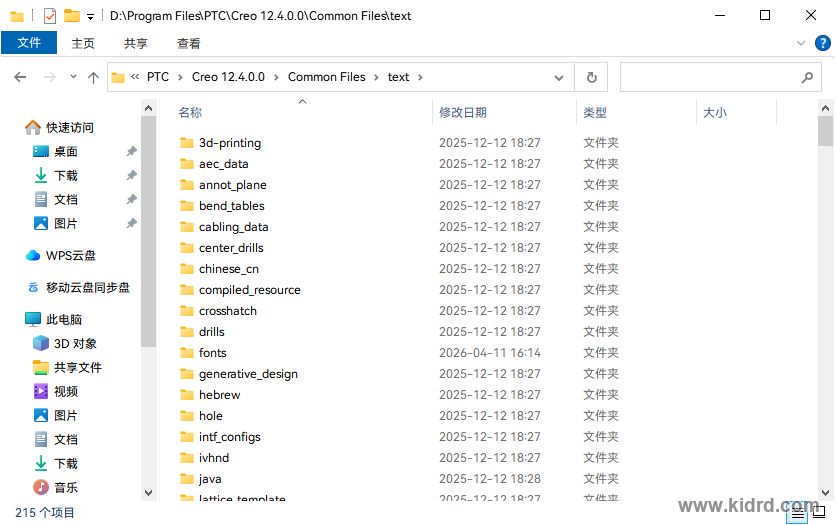
| 安装目录 text | C:\Program Files\PTC\Creo X.X\Common Files\text\ | 出厂默认自带 config.pro、config.sup |
| 启动目录 | 桌面快捷方式”起始位置”指向的文件夹 | 你自己建的目录,比如 D:\PTC\config |
| 工作目录 | 当前打开 Creo 时在用的文件夹 | 你每次干活的项目目录 |
加载顺序(重要)
- 先加载安装目录 text 下的
config.sup(系统强制,谁都改不了) - 再加载安装目录 text 下的
config.pro - 最后加载启动目录下的
config.pro(后加载的覆盖先加载的)
容易搞错的一点:
config.sup不是“优先级最高的普通配置文件”,而是独立的受保护/锁定文件。它只在安装目录的Common Files\text下被读取,里面的值一旦设定就被“锁定”,哪怕启动目录的 config.pro 后加载也盖不掉它。所以别把整份 config.pro 改名成 config.sup 来用——只把必须强制统一的那几项(单位、第一角投影、字体等)放进去,其余交给个人 config.pro。
结论:把你的个人配置放在启动目录的 config.pro 里,别动安装目录的文件。 这样既不会破坏出厂设置,重装软件也不丢,发给同事也只动一个文件夹。
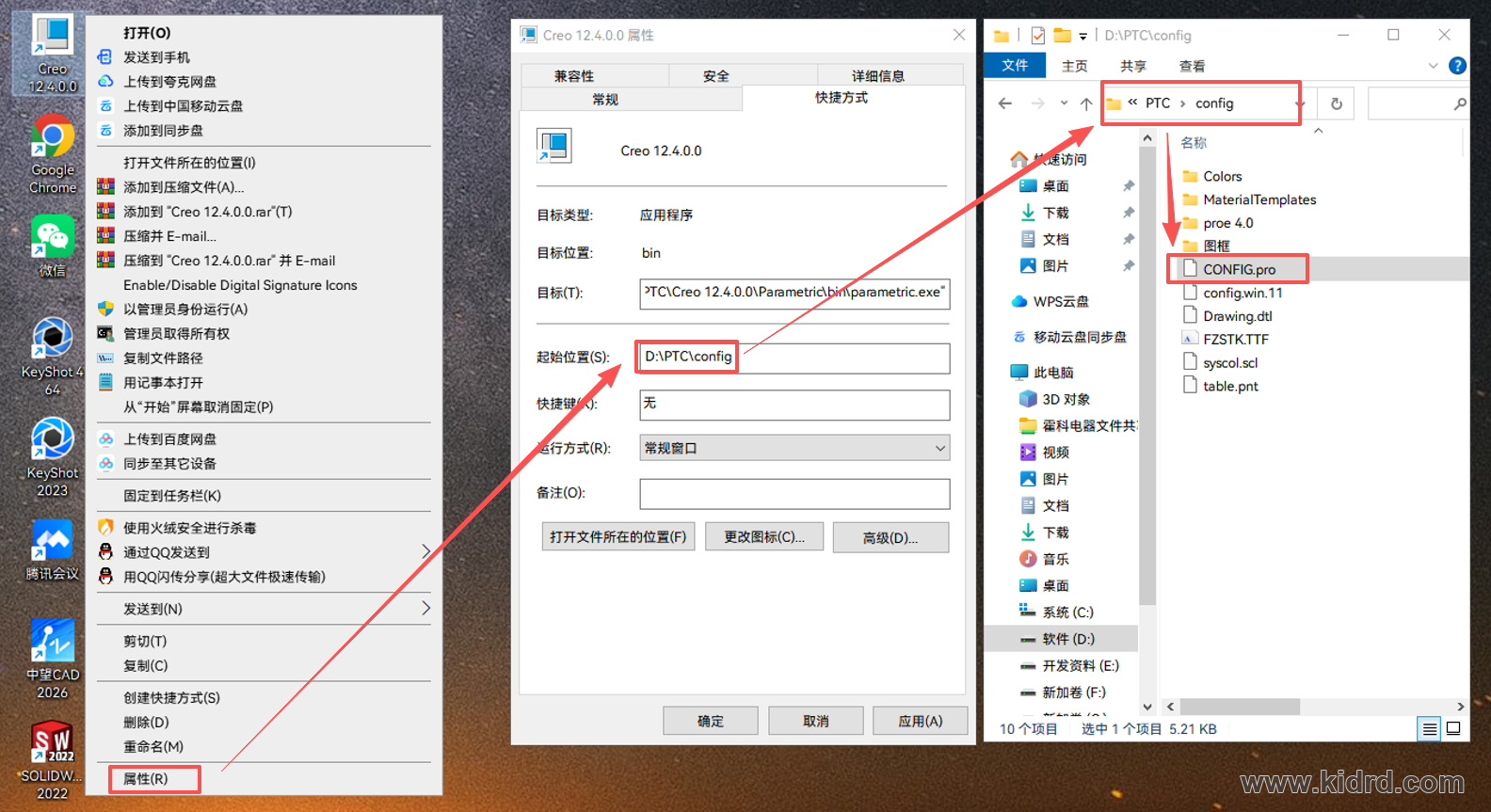
实操:桌面 Creo 快捷方式右键 → 属性 → “起始位置”,填
D:\PTC\config,把 config.pro 放进这个文件夹。以后这目录就是你的专属配置目录。
二、配置文件有哪些
| 文件 | 作用 | 名字是否固定 |
|---|---|---|
| config.pro | 最常用的用户配置:单位、路径、模板、显示 | 启动时按此名搜索(固定) |
| config.sup | 强制配置,企业用来统一标准 | 受保护锁定(只读安装目录那份,值不可改) |
| config.win | 界面配置:工具栏、菜单、按钮位置 | 固定(”自定义”后导出) |
| 工程图标准文件 | 投影法、尺寸样式、字体、剖切等 | 任意名,靠 drawing_setup_file 指定 |
| 图框文件 format.dtl | 图框格式 | 任意名,靠 format_setup_file 指定 |
| 打印笔宽表 table.pnt | 出图线宽 | 任意名,靠 pen_table_file 指定 |
| 颜色方案 syscol.scl | 界面配色 | 任意名,靠 system_colors_file 指定 |
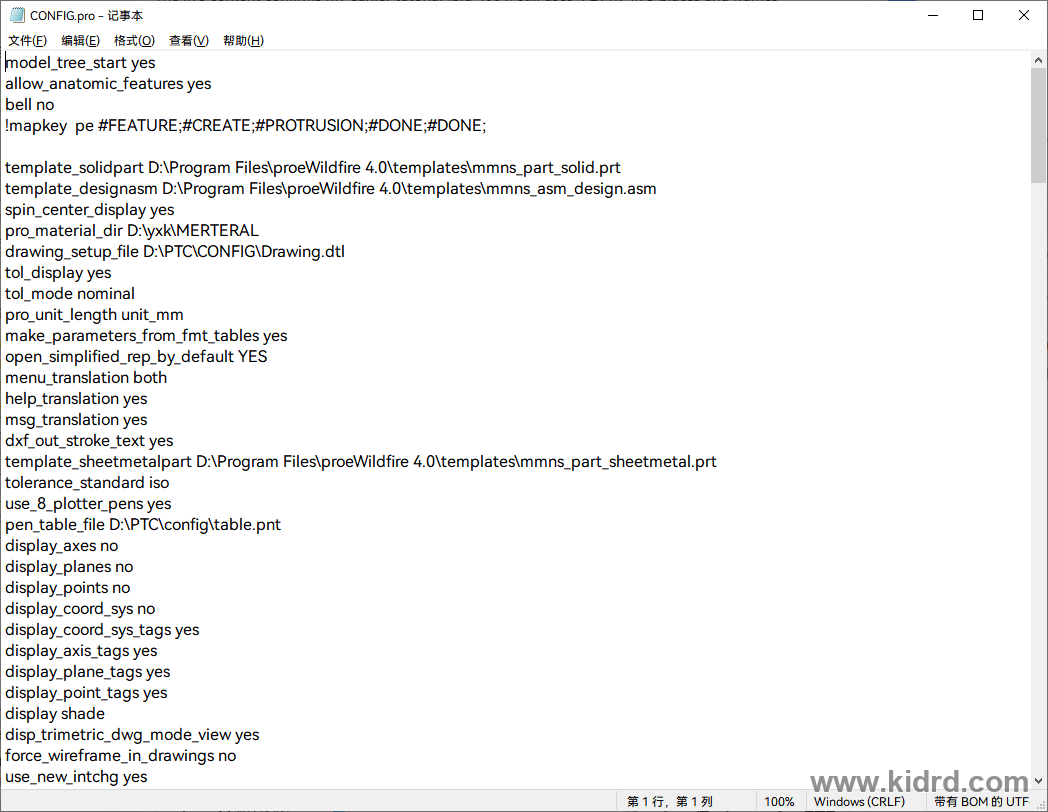
config.pro 就是个纯文本文件,用记事本就能打开编辑,一行一个”选项 + 值”,前面加 ! 表示该行不生效:
文件名澄清(新手最容易踩的坑):
config.pro/config.sup/config.win这三个是 Creo 启动时按固定文件名去搜的,所以一般就叫这名(Windows 下文件名不区分大小写,但选项的值区分;Linux 下文件名也区分)。而工程图标准文件、图框文件这些不是写死的——比如你本机用的是Drawing.dtl(首字母大写),靠config.pro里一行drawing_setup_file D:\PTC\config12\Drawing.dtl指过去就生效。所以别被”工程图文件必须叫 drawing.dtl”误导。
三、新手起步该写哪些(可直接抄)
别一上来背几百个选项。先把这些写上,公制环境、中文路径、出图顺手就都有了。下面是一份”起步版 config.pro“,复制后把路径改成你自己的即可:
!===== 基础单位与模板 =====
pro_unit_sys            mmns
pro_unit_length         unit_mm
pro_unit_mass           unit_gram
default_dec_places      2
default_ang_dec_places  1
template_solidpart      $PRO_DIRECTORY\templates\mmns_part_solid_abs.prt
template_designasm      $PRO_DIRECTORY\templates\mmns_asm_design_abs.asm
template_drawing        $PRO_DIRECTORY\templates\c_drawing.drw

!===== 搜索路径(避免打开装配提示缺零件) =====
search_path_file        D:\PTC\config12\search.pro.txt

!===== 显示与输出 =====
tangent_edge_display    no
save_drawing_picture_file  embed
step_export_format      ap214_cd

!===== 工程图标准(指向你的 dtl) =====
drawing_setup_file      D:\PTC\config12\Drawing.dtl
format_setup_file       $PRO_DIRECTORY\text\prodetail.dtl

!===== 出图文字字体 =====
default_font            simfang
pro_font_dir            C:\Windows\Fonts
常用选项含义
| 选项 | 推荐值 | 含义 |
|---|---|---|
| template_solidpart | mmns_part_solid_abs.prt | 新建零件默认模板,用公制模板就不用每次改单位 |
| pro_unit_length | unit_mm | 长度单位毫米 |
| pro_unit_sys | mmns | 单位系统(毫米·牛·秒),国内通用;mmks 为毫米·千克·秒 |
| default_dec_places | 2 | 非角度尺寸小数位数 |
| search_path_file | 你的搜索路径文件 | 告诉 Creo 去哪找装配里的零件,否则一开大装配满屏”找不到文件” |
| intf_profile_dir | 目录路径 | 导入导出配置文件(STEP、IGES 等)的保存目录 |
| tangent_edge_display | no | 不显示相切边,模型看着干净 |
| step_export_format | ap214_cd | STEP 导出保留颜色,和别家软件对数据不丢色 |
| save_drawing_picture_file | embed | 把工程图里的图片直接嵌进文件,发给别人不丢图 |
| drawing_setup_file | 你的 .dtl 路径 | 工程图标准文件位置(名字任意) |
| default_font | simfang | 示例为仿宋字体,符合国标制图书写,也可以根据习惯改用别的字体 |
特定场景
- 与 MATLAB 集成:需添加
toolkit_registry_file指向.dat注册文件。 - 与 Ansys 集成:需配置
PROTKDAT(指向protk.dat)和WBPlugInPE.dat文件。 - 完整配置选项成千上万,不用全记。需要更深时查 Creo 各版本选项大全(CreoSite 等站点有整理)。
四、不想手写?用配置编辑器点两下
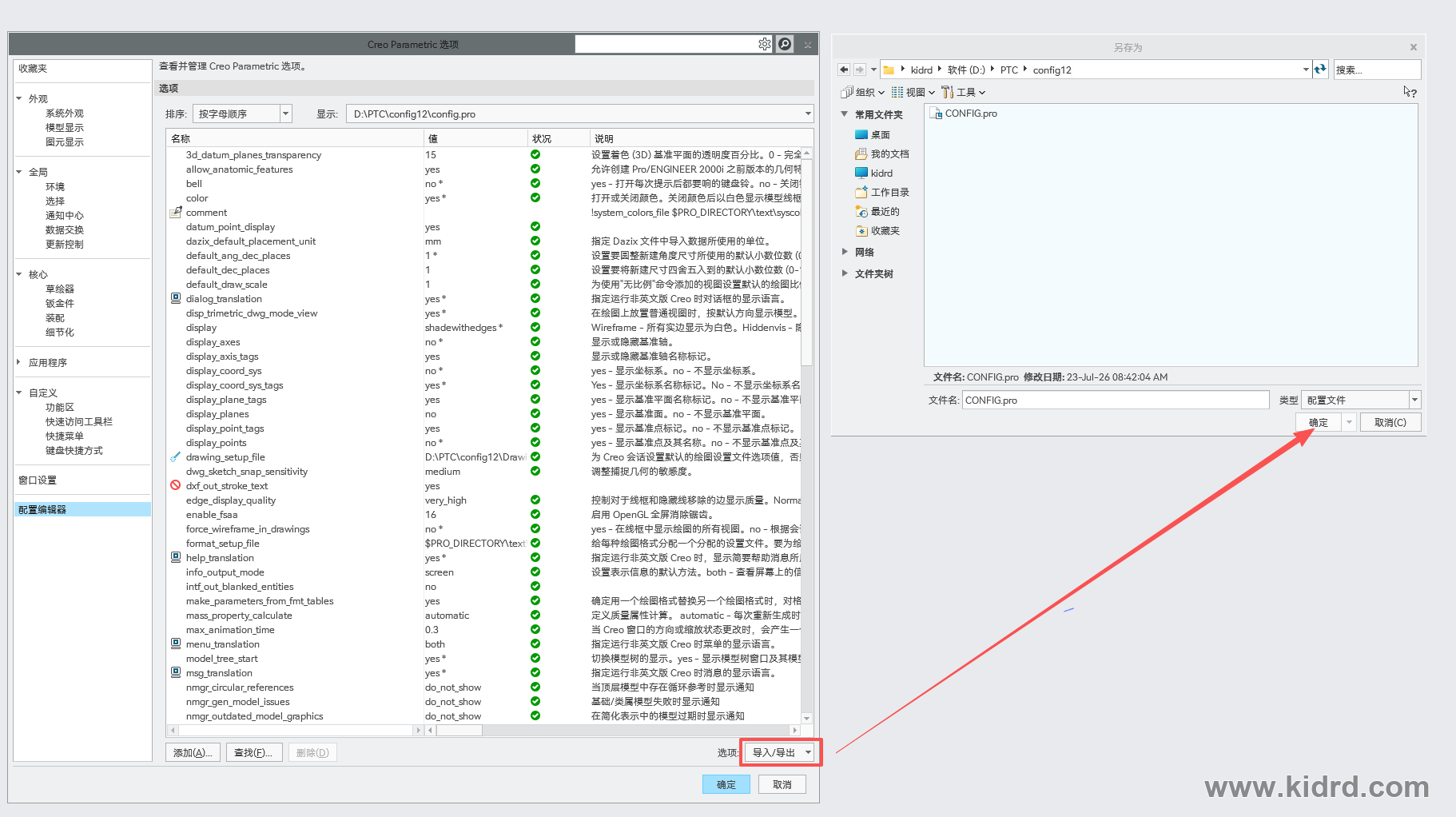
除了拿记事本写,Creo 自带图形界面改参数:【文件】→【选项】→【配置编辑器】。所有选项的当前值、来源一目了然,改完点【导出配置】存成 config.pro 放到启动目录即可。
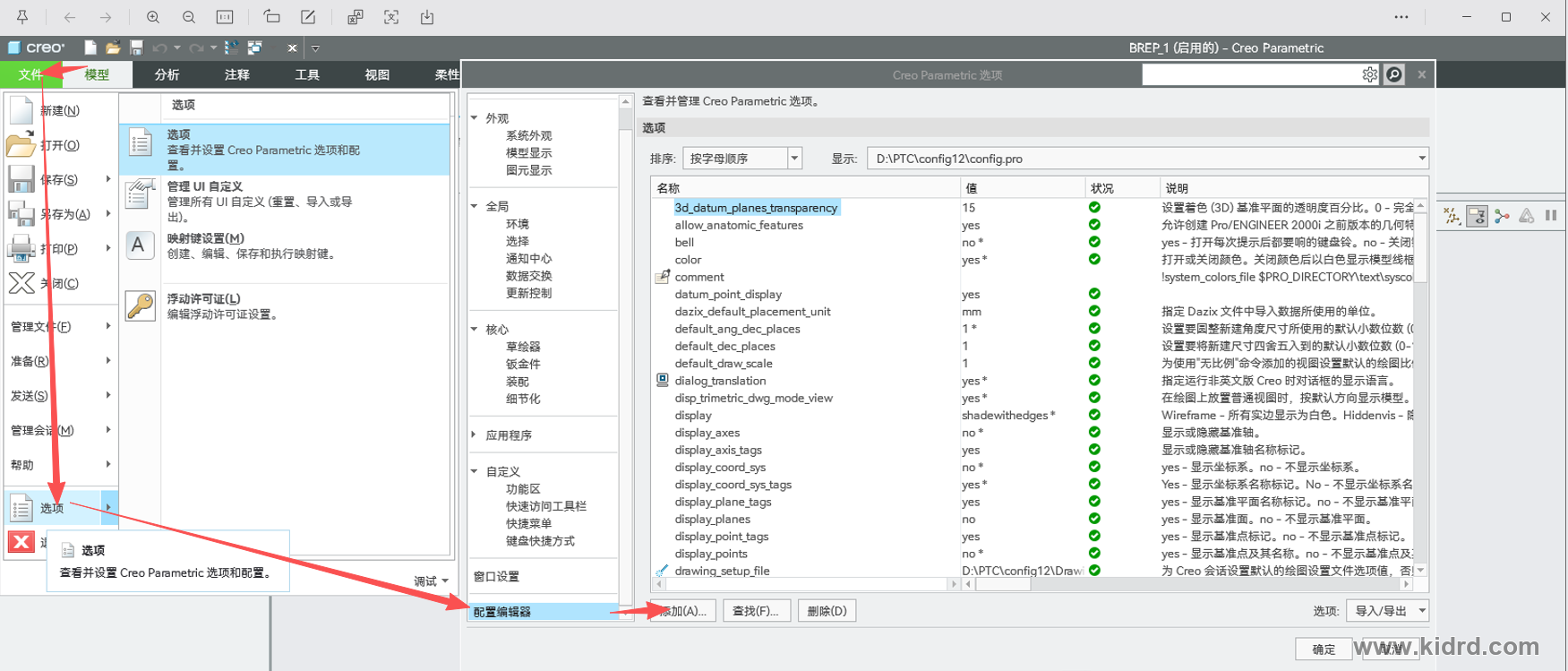
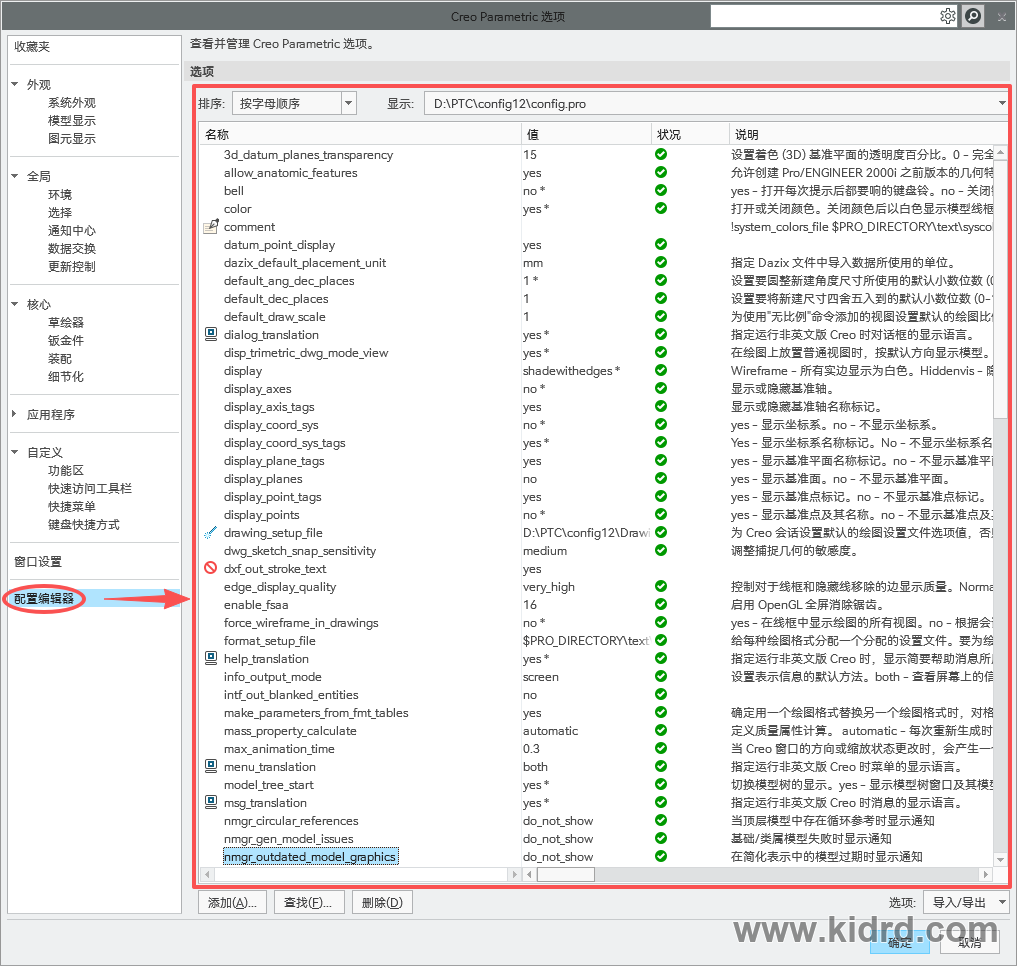
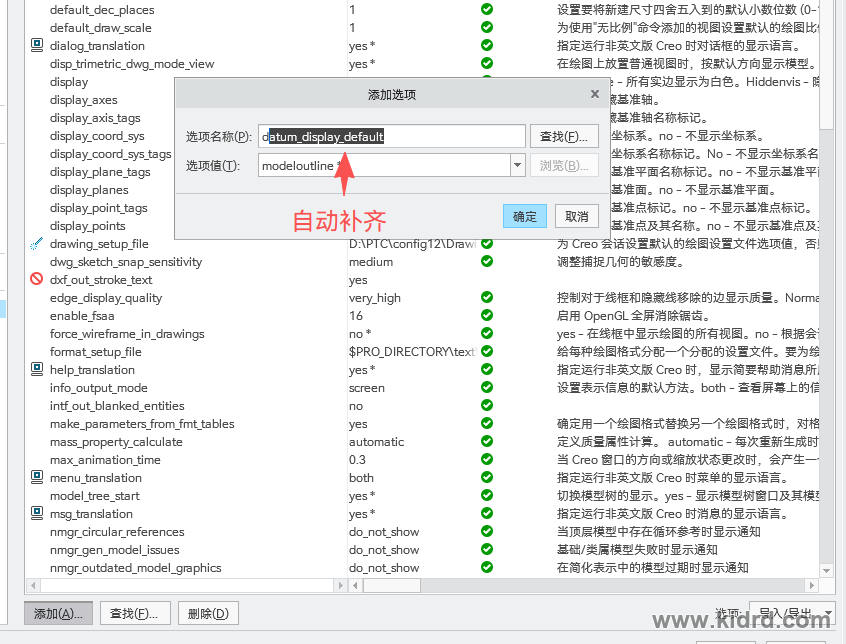
新加一个选项:点左下角【添加】,输入选项名称——打几个字母它会自动补齐,不怕拼错;再填值、确定即可。
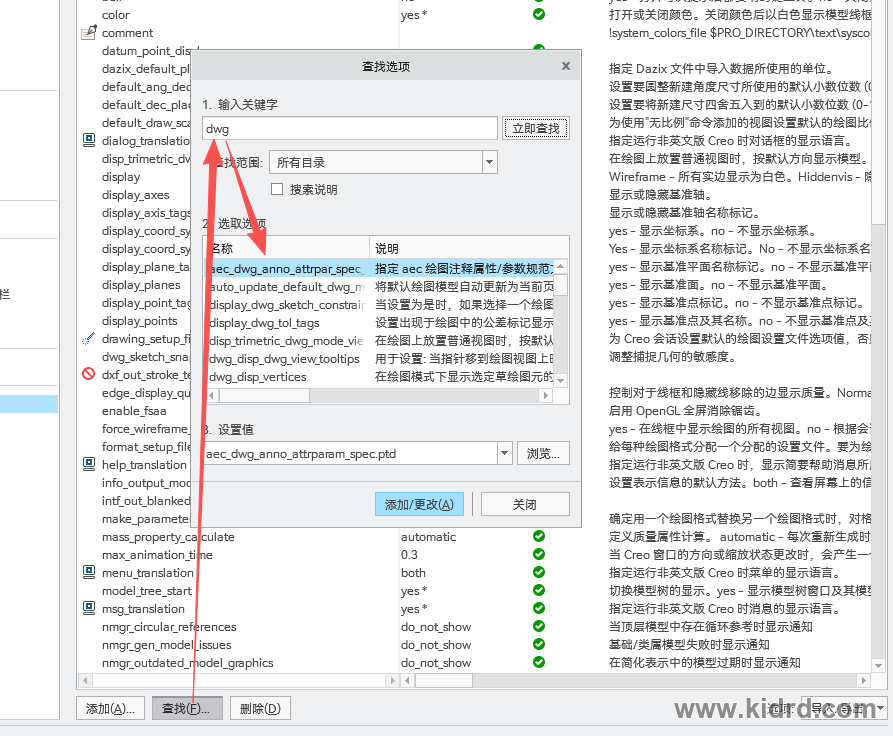
找不到选项在哪,用【查找】:输 *dwg* 这类通配符,所有带 dwg 的选项一次列出来。
改完记得【导出配置】,存成 config.pro 放到启动目录,重启 Creo 生效:
新手起步必改的几组,在配置编辑器里对照着找:
| 参数组 | 推荐值 | 含义 |
|---|---|---|
| pro_unit_length / pro_unit_mass / pro_unit_sys | unit_mm / unit_gram / mmns | 单位三件套:毫米、克、毫米·牛·秒,国内通用 |
| file_open_default_folder | working_directory | 【文件-打开】默认落在工作目录,少点几次鼠标 |
| search_path_file | 你的搜索路径文件 | 装配打开找不到零件时按此路径搜 |
| template_solidpart / template_designasm | 公制模板 | 新建零件/装配默认模板 |
五、进阶常用参数(按需往 config.pro 里加)
起步版够用之后,这几组参数按需挑着加,都是国内工程师日常高频的。
1. 界面与显示
| 选项 | 推荐值 | 含义 |
|---|---|---|
| spin_center_display | no | 打开模型不显示旋转中心,画面干净(需要时再开) |
| display_axes / display_planes / display_coord_sys / display_points | no | 默认不显示基准轴/基准面/坐标系/基准点,画面清爽;要改基准时再单独点亮 |
| display_axis_tags 等 | no | 基准标签同步关掉,避免满屏 A_1、PRT_CSYS_DEF |
| edge_display_quality | high | 模型线条显示质量调高,看得舒服 |
| max_animation_time | 0.1 | 视图转场动画时长(秒),调小更利索 |
| menu_translation | both | 下拉菜单中英文双语对照,新手学软件、老手对术语都好用 |
| bell | no | 关闭操作提示音 |
| text_height_factor | 40 | 基准面/坐标系显示字体大小 |
| visible_message_lines | 3 | 主窗口下方信息区行数 |
2. 文件与目录
| 选项 | 推荐值 | 含义 |
|---|---|---|
| trail_dir | D:\PTC\config\trail | 轨迹文件集中存放,不然散在工作目录里很难看 |
| display_full_object_path | yes | 标题栏显示完整文件路径,清楚自己在改哪个文件 |
| web_browser_homepage | about:blank | 启动时不加载内置浏览器首页,开机更快 |
| rename_drawings_with_object | both | 保存副本时自动把同名工程图一起复制 |
| save_objects | changed | 只在对象变更时保存新版本,避免旧版本文件堆成山(选 all 会攒一堆 .1 .2 .3) |
| pro_format_dir | D:\PTC\config\format | 图框库目录 |
| pro_material_dir | D:\PTC\config\material | 材料库目录 |
| pro_plot_config_dir | D:\PTC\config\plot | 打印样式表目录 |
| mdl_tree_cfg_file | 模型树配置文件 | 模型树显示列和层级按你的习惯固定 |
3. 草绘与建模
| 选项 | 推荐值 | 含义 |
|---|---|---|
| sketcher_starts_in_2d | yes | 进草绘自动把视图摆正到和屏幕平行 |
| sketcher_dec_places | 2 | 草绘尺寸小数位数 |
| sketcher_lock_modified_dims | yes | 改过的尺寸自动锁定,改哪定哪不被驱动跑 |
| tol_mode | nominal | 尺寸默认只显示公称值,不带公差 |
| tolerance_standard | iso | 公差标准走 ISO(对应国标) |
| mass_property_calculate | automatic | 质量属性自动计算(前提:给模型配了材料) |
| prompt_on_exit | no | 关闭退出前的保存确认弹窗(按需) |
| allow_anatomic_features | yes | 让旧版高级特征(唇、耳、环形折弯等)重新出现在菜单里 |
4. 导出与交换
| 选项 | 推荐值 | 含义 |
|---|---|---|
| dwg_export_format | 2007 | DWG 导出版本,2007 兼容性最好 |
| dxf_export_format | 2007 | DXF 同上 |
| dxf_out_scale_views | yes | 出 DWG/DXF 时不管图纸比例,自动缩放为 1:1 |
| intf_out_layer | part_layer | 转 CAD 时按零件分层,对方拿到好编辑 |
| pdf_use_pentable | yes | 导 PDF 按系统线宽表走,出图线粗细才对 |
| default_draw_scale | 1:1 | 工程图默认绘图比例 1:1 |
六、工程图标准文件(让图纸符合国标)
config.pro 把”环境”定好了,图纸具体的”长相”由工程图标准文件管——常叫 drawing.dtl,但名字只是习惯,关键是 config.pro 里 drawing_setup_file 指向它。一份按国内/ISO 习惯调好的文件,挑几个最影响出图的参数:
| 参数 | 推荐值 | 含义 |
|---|---|---|
| projection_type | FIRST_ANGLE | 第一角投影,GB/T 4458 规定用第一角,和欧美第三角相反 |
| drawing_units | MM | 图纸单位毫米 |
| default_font | simfang | 图内文字用仿宋类字体,打印清晰、符合国标 |
| thread_standard | STD_ISO_IMP | 螺纹标准走 ISO |
| weld_symbol_standard | STD_ISO | 焊接符号走 ISO |
| text_orientation | PARALLEL | 尺寸数字平行于尺寸线 |
这份文件可以自己从头写,也可以导出后改:在绘图里【文件】→【准备】→【绘图属性】→【详细信息选项】→ 改完【保存】为一个
.dtl,再让drawing_setup_file指过去。
七、改完不生效?按这个清单查
- 文件位置对不对:
config.pro放在启动目录或工作目录,别放安装目录 text 里改(会被升级覆盖,也难备份)。 - 文件名对不对:必须叫
config.pro(Windows 不区分大小写,但 Linux 下区分;选项的值大小写敏感)。 - 加载顺序:后加载的覆盖先加载的;
config.sup里的设置谁都盖不掉,要改得找管理员。 - 重启软件:改了
config.pro必须重开 Creo 才生效,不是保存就实时刷新。 - 看当前加载了什么:菜单【文件】→【选项】→【配置编辑器】,里面能看到所有选项当前值和来源文件。
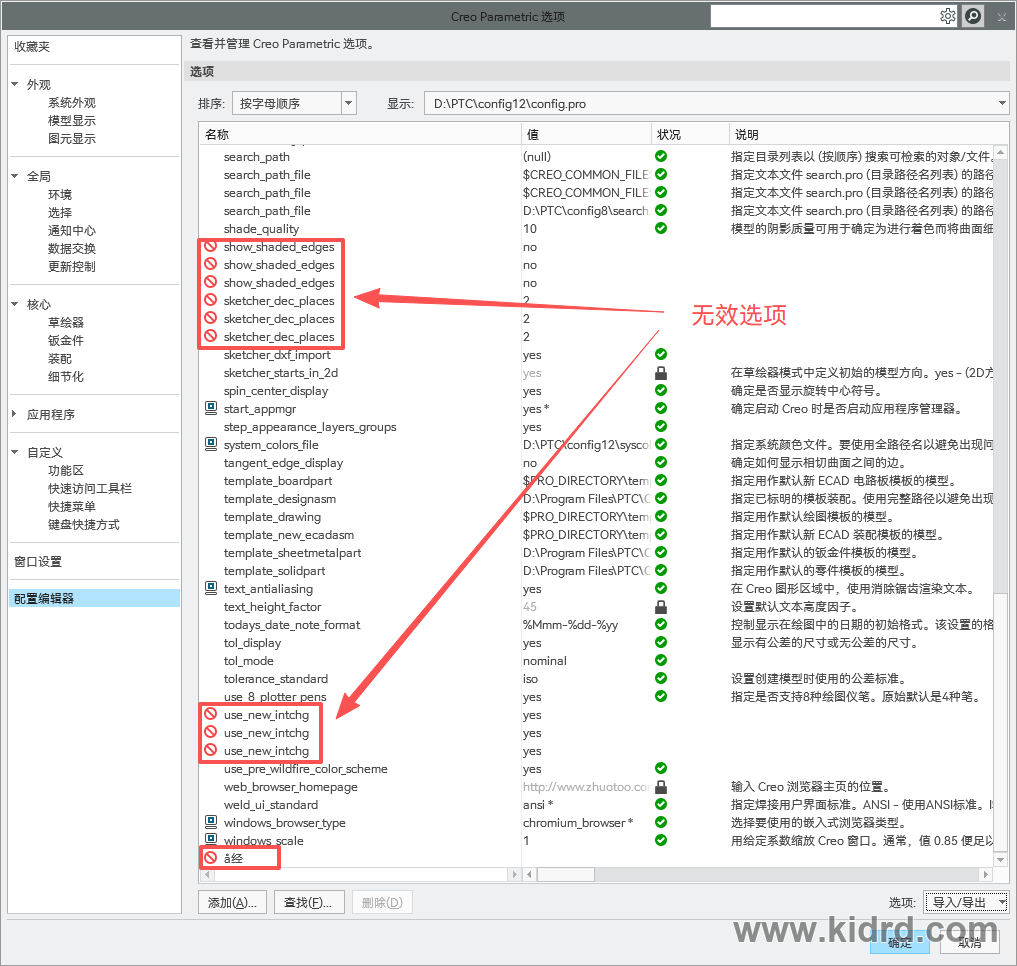
- 认准无效选项:配置编辑器里带红圈斜杠标志的选项是无效选项——要么当前版本不支持,要么拼写不对,怎么设都不会起作用,别再纠结。
- 权限:确保对配置目录有读写权限,必要时用管理员身份运行 Creo。
- 看日志:Creo 启动日志会记录配置文件是否加载成功、哪一行报错,按提示定位。
八、速查表(贴墙上)
| 问题 | 答案 |
|---|---|
| 个人配置放哪 | 启动目录的 config.pro(改快捷方式”起始位置”指向它) |
| 加载顺序 | text/config.sup → text/config.pro → 启动目录/config.pro(后者覆盖前者) |
| 强制锁定项 | config.sup(公司锁标准,改不了) |
| 工程图标准文件 | 名字任意,drawing_setup_file 指过去 |
| 不想手写改参数 | 【文件】→【选项】→【配置编辑器】里加,自动补齐不怕拼错 |
| 改完必重启 | 配置不实时生效 |
| 查当前配置 | 【文件】→【选项】→【配置编辑器】 |
照着把启动目录建好、config.pro 一贴,下次打开 Creo 就是顺手的公制环境了。完整选项不用全背,这份起步配置加几组进阶参数够日常用,遇到特殊需求再查选项大全、往启动目录的 config.pro 里加就行。