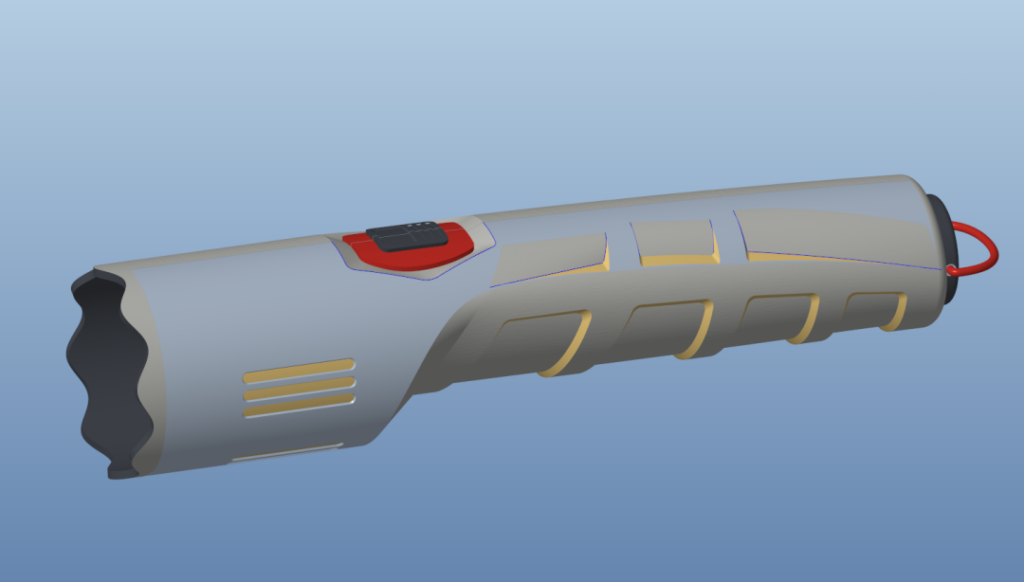
这一期的建模比较复杂——用 Creo 做一把战术手电筒的曲面建模。整个过程以曲面为主:旋转、拉伸、相交、样式曲线、边界混合、偏移、合并实体化轮番上阵。下面按顺序把每一步拆开讲一遍。
一、基础回转:旋转出外壳的一半
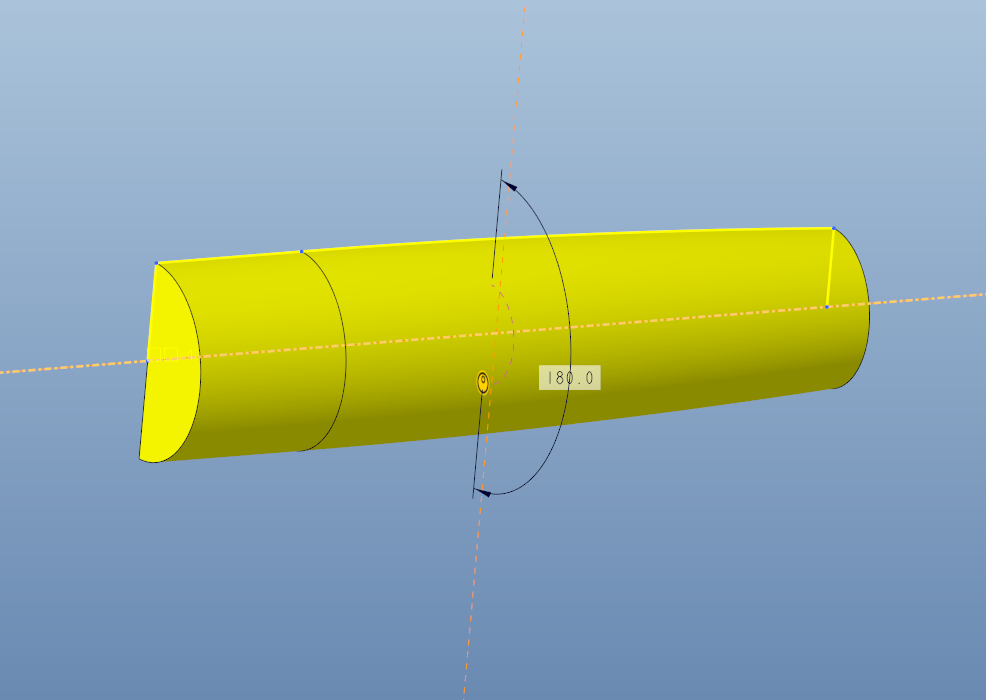
首先,用【旋转】把外壳的一半曲面做出来(旋转 180°)。
二、外形轮廓:拉伸切除 + 草绘
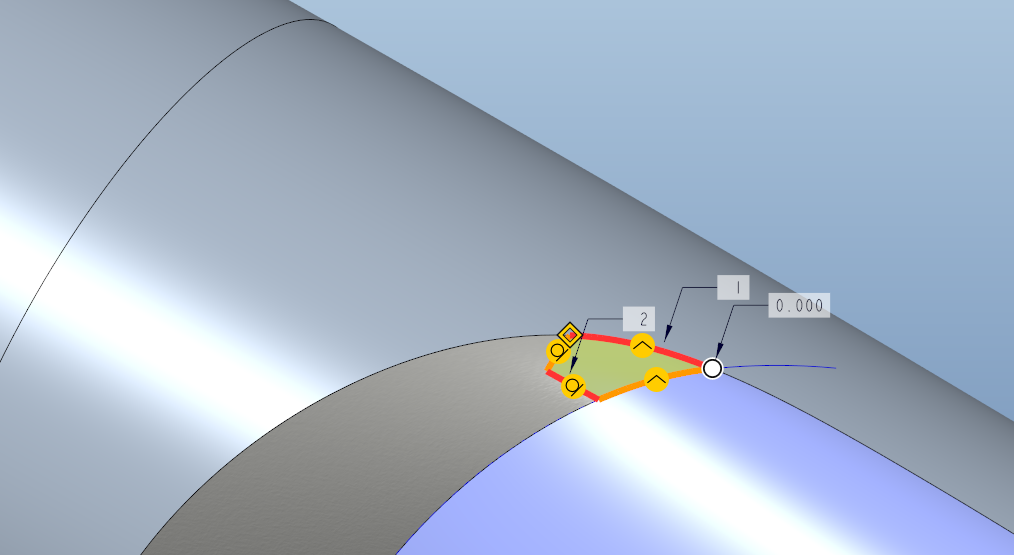
接着用【拉伸切除】去掉不要的部分,先在管身上草绘出轮廓线并定好尺寸(见下图 103.160)。
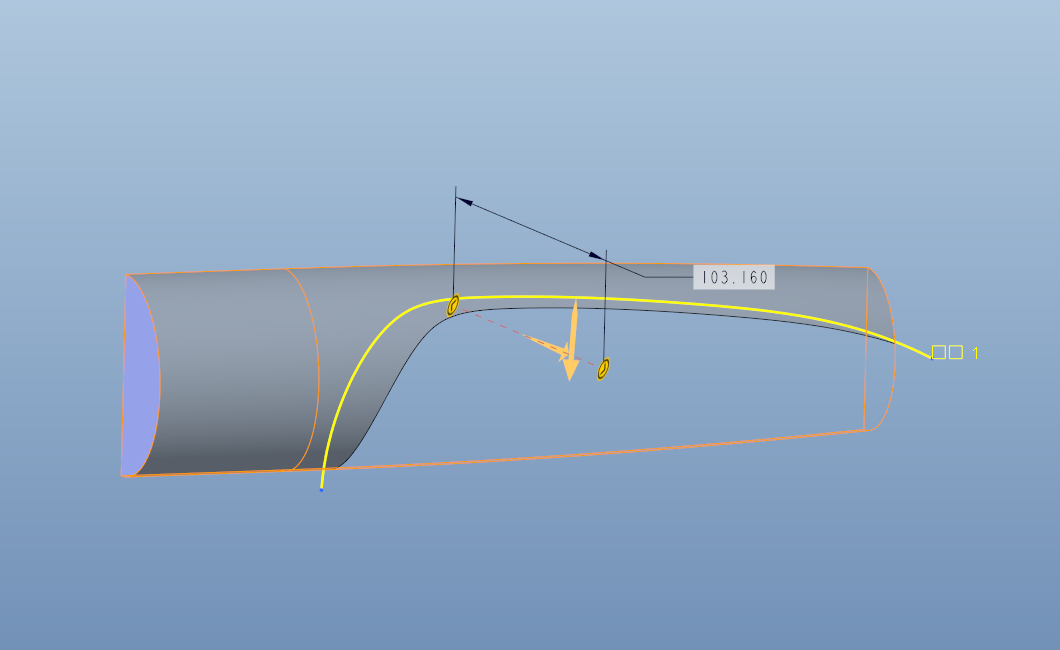
接着这里做一个草绘线。
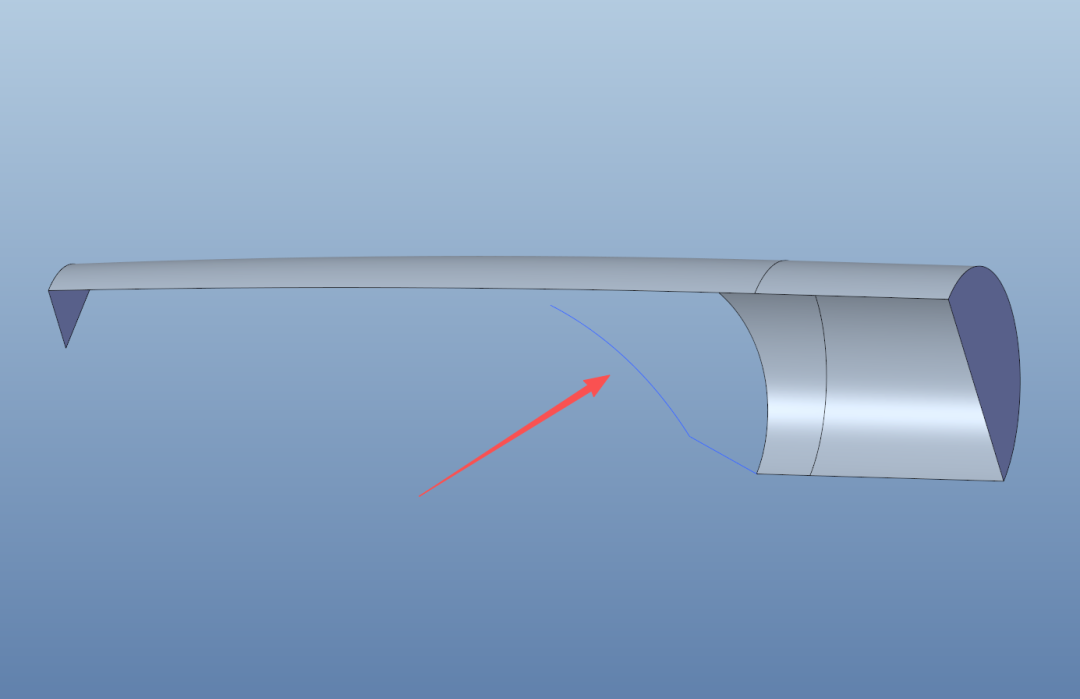
然后拉伸各曲面出来。
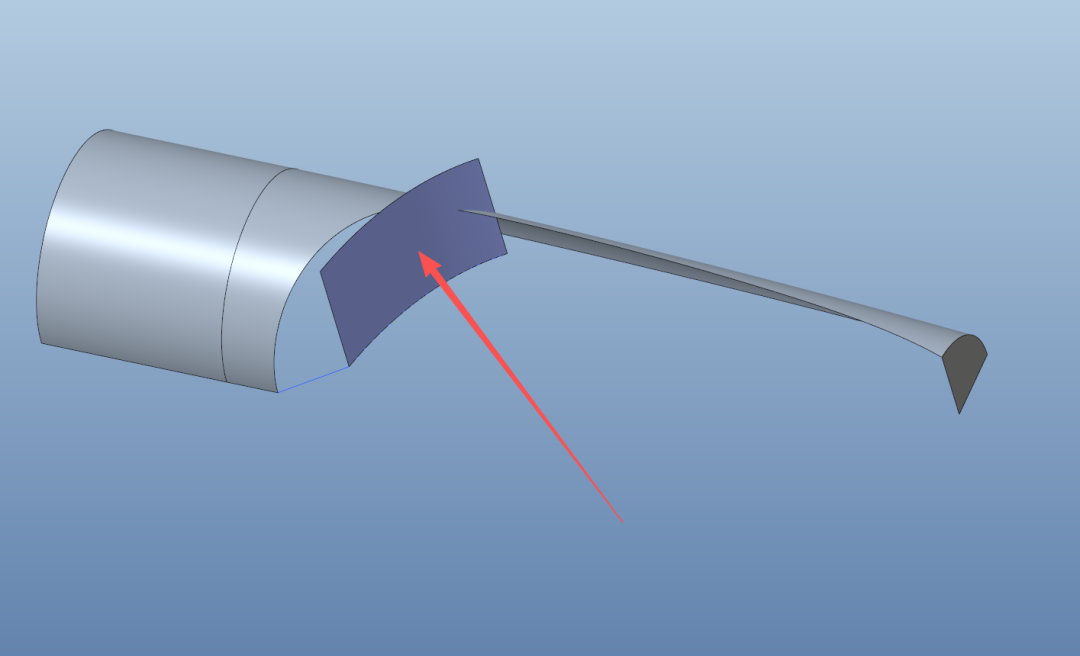
三、过渡曲面:相交线 + 样式曲线 + 边界混合
做一条相交线。

接着这里做一条样式曲线。
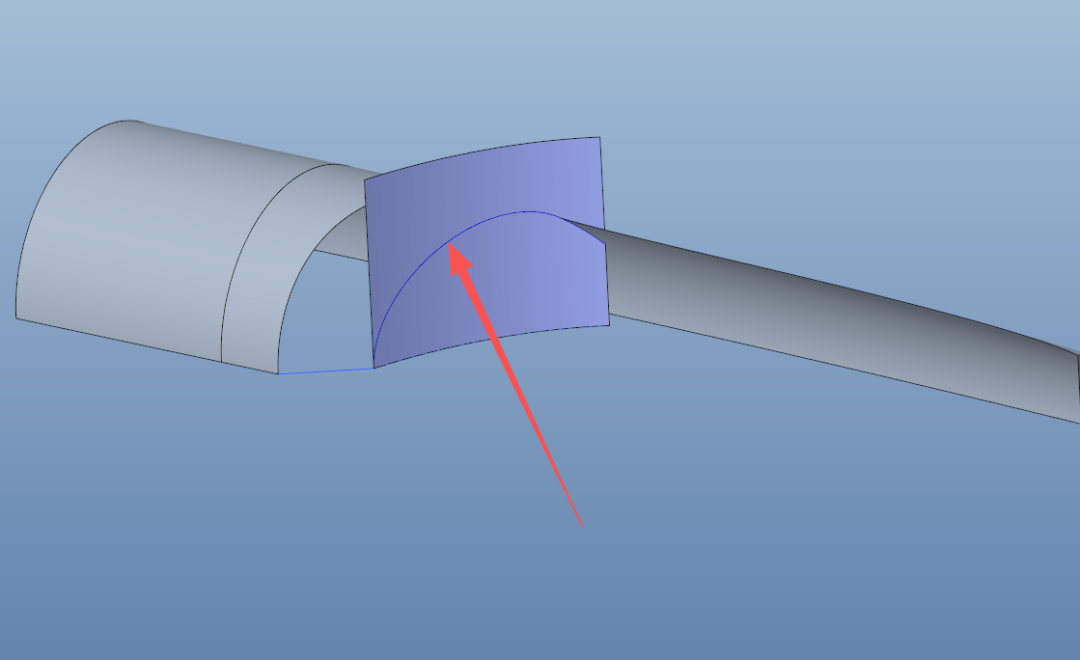
接着这里边界混合。
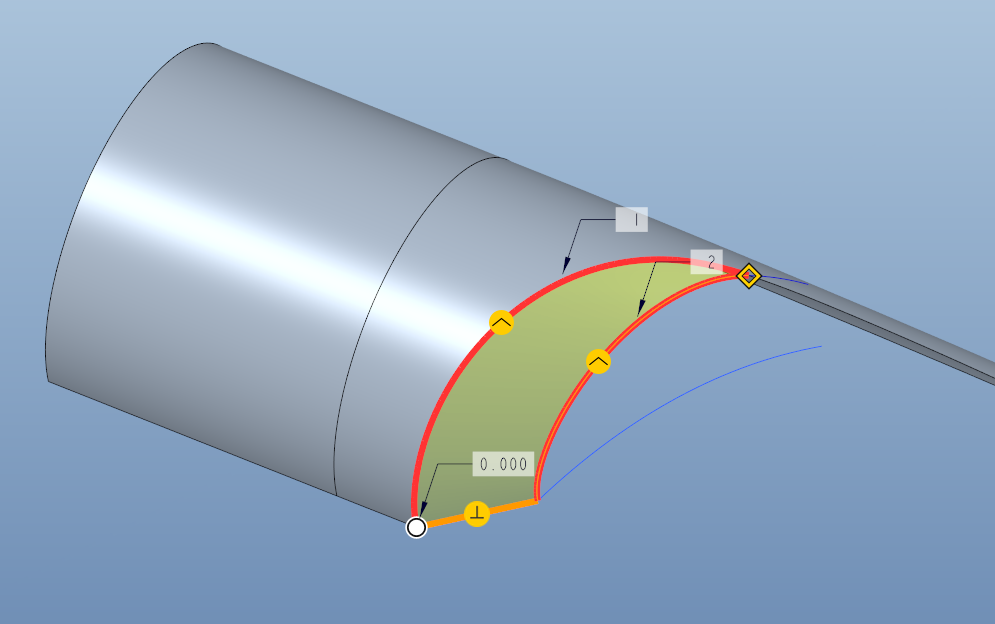
然后这里做一条草绘线。
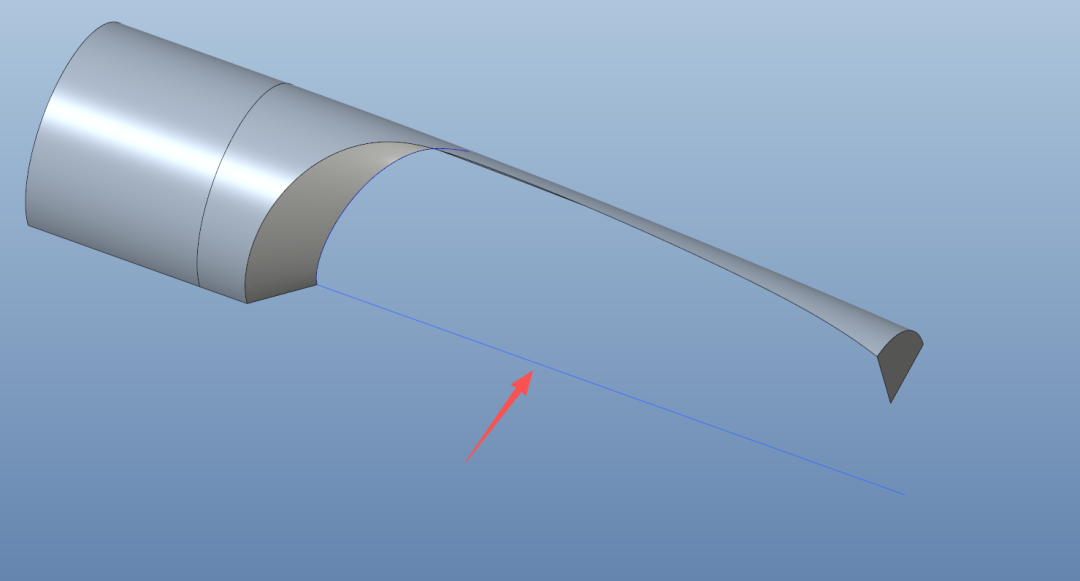
四、基准与细节曲面:基准平面/点 + 二次边界混合
创建基准平面和基准点,为后续的相交和草绘做参照。
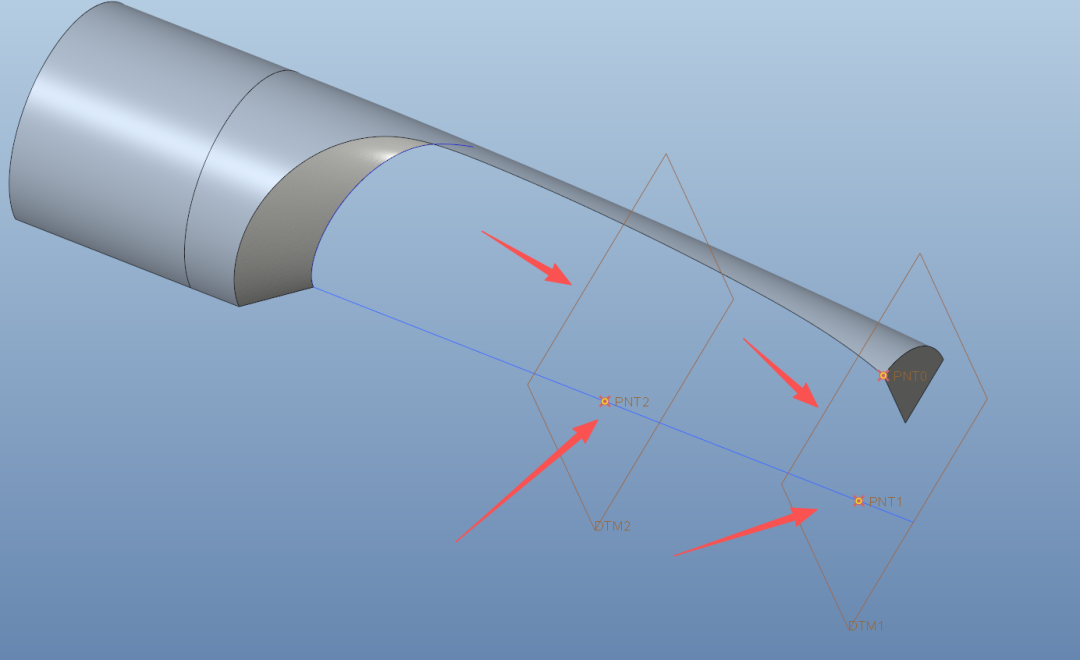
然后做相交线 + 草绘。
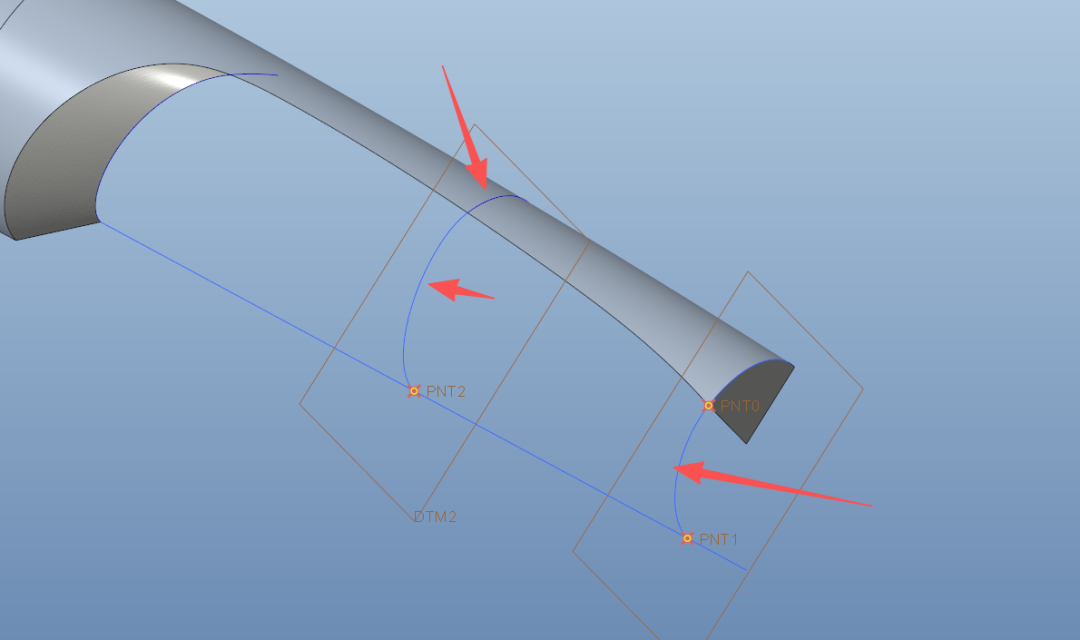
接着边界混合。
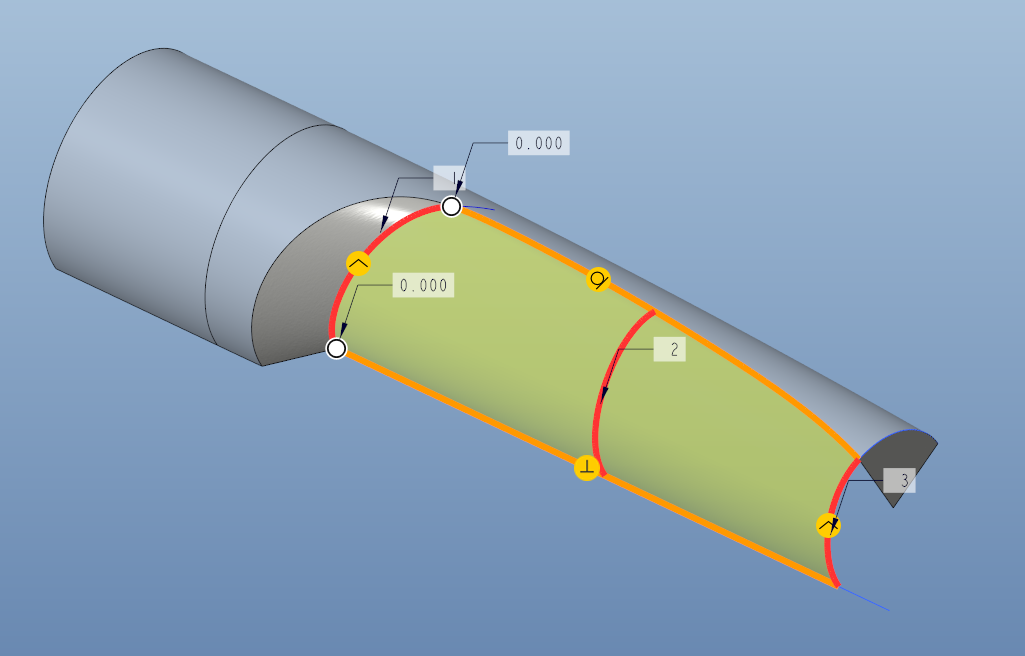
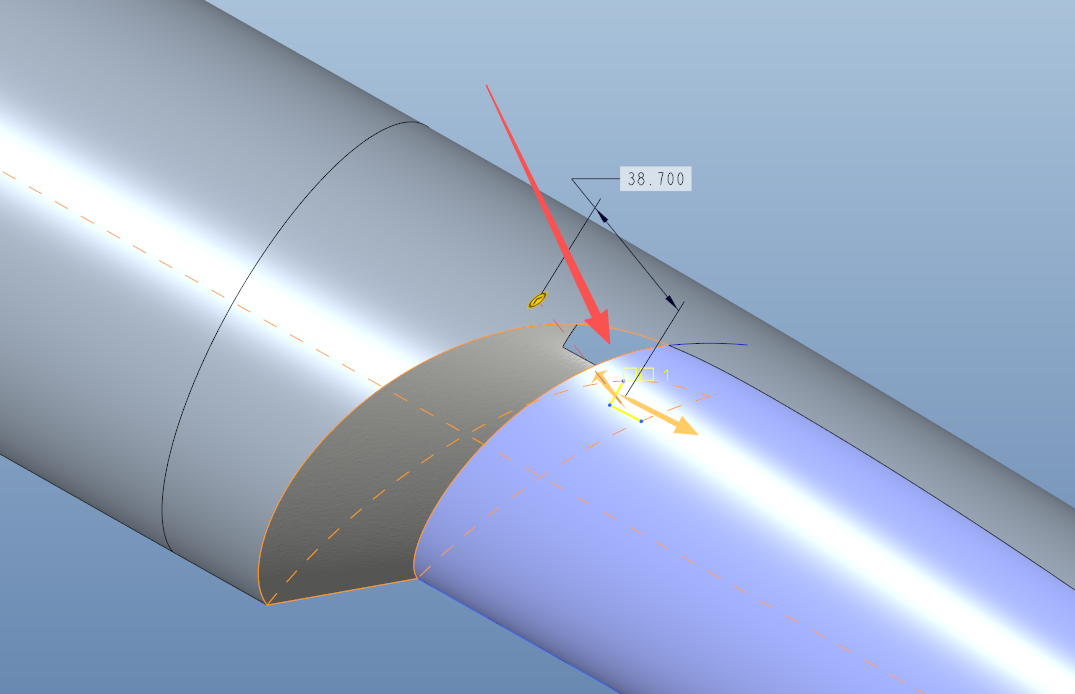
五、四边面与拼接:拉伸切除 + 边界混合
这里用拉伸切除做出一个四边面。
然后边界混合把面接起来。
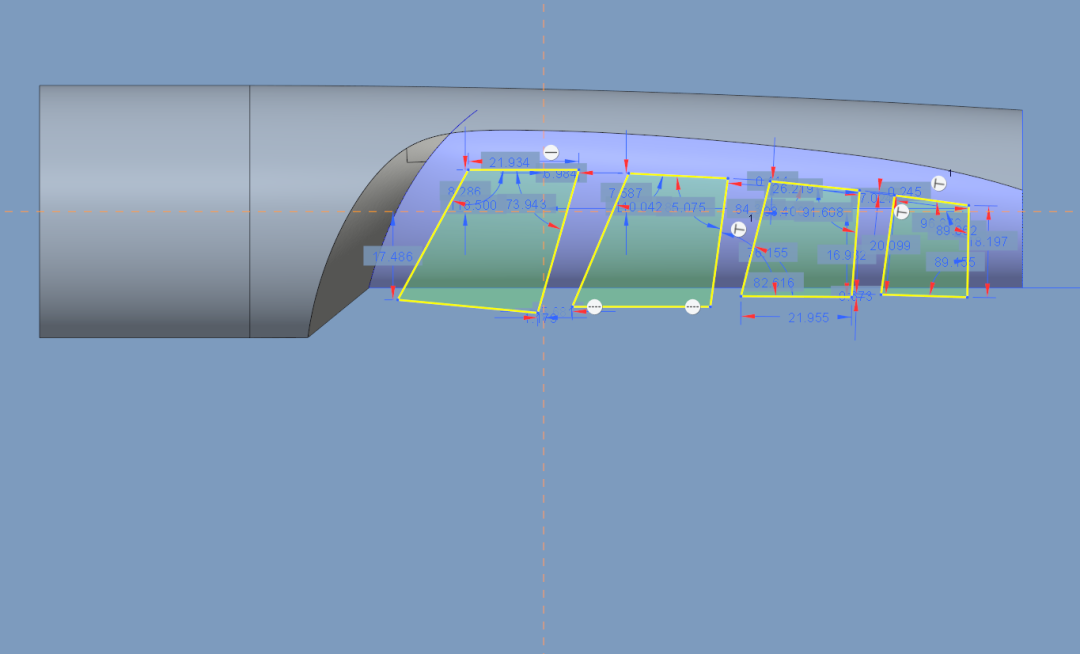
六、表面细节:偏移命令
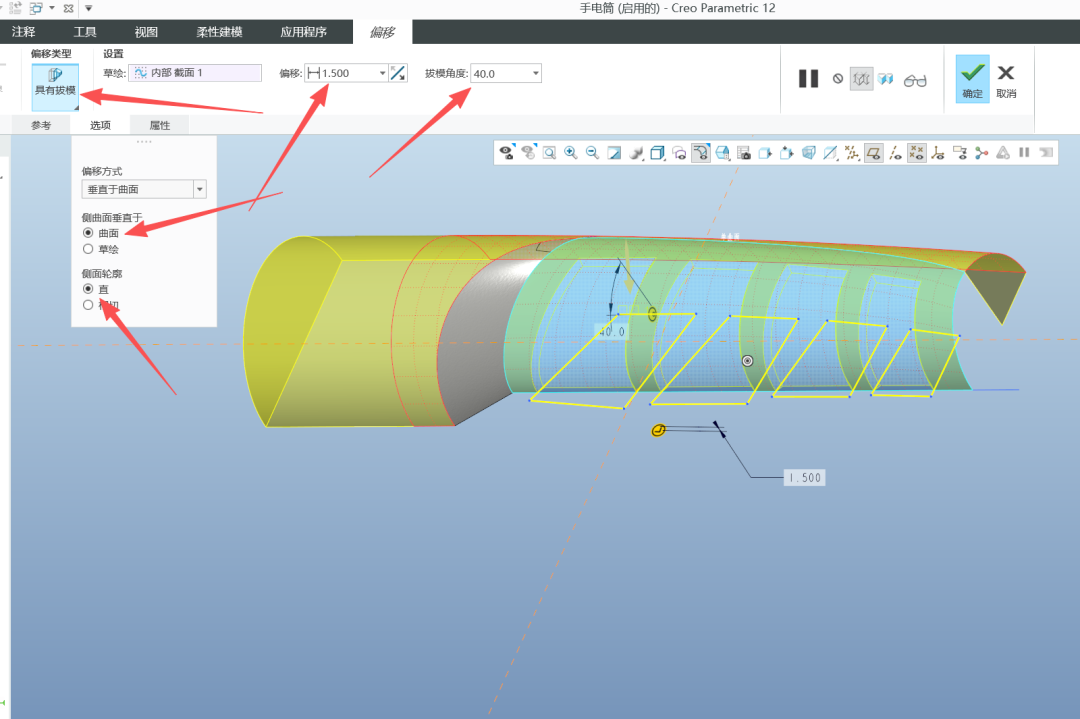
接下来用【偏移】命令来处理表面细节。
参数如下图所示。
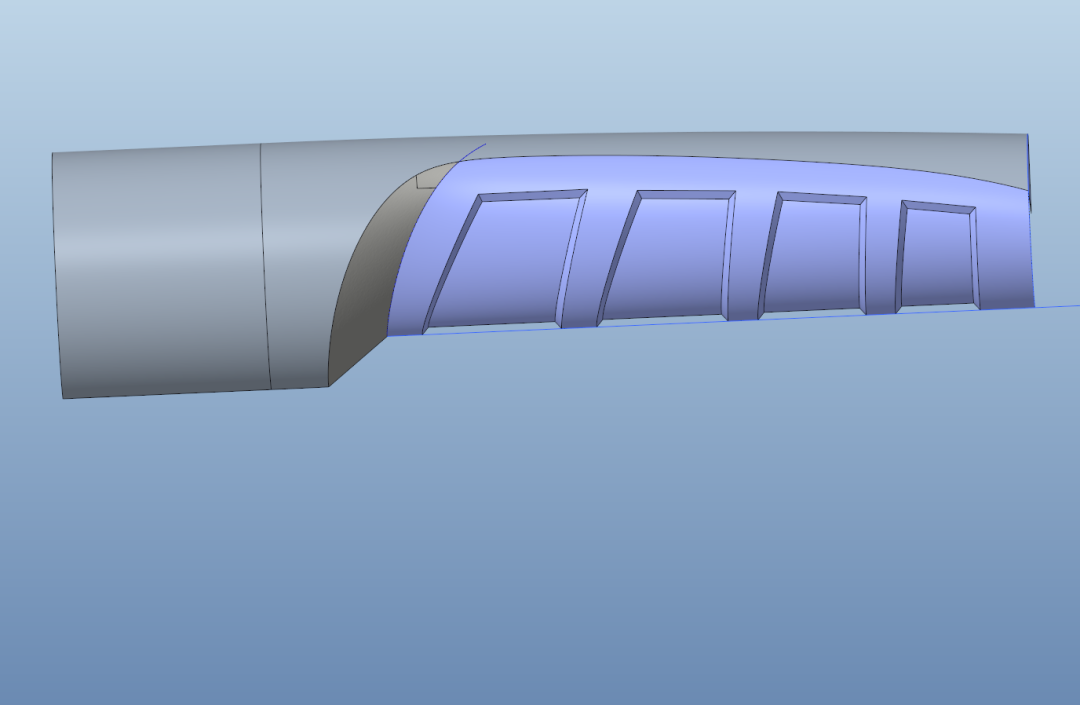
点击【确定】,效果如下。
七、收尾:补面 + 合并 + 实体化,以及尾部细节
接着这里先补上 + 合并 + 实体化。
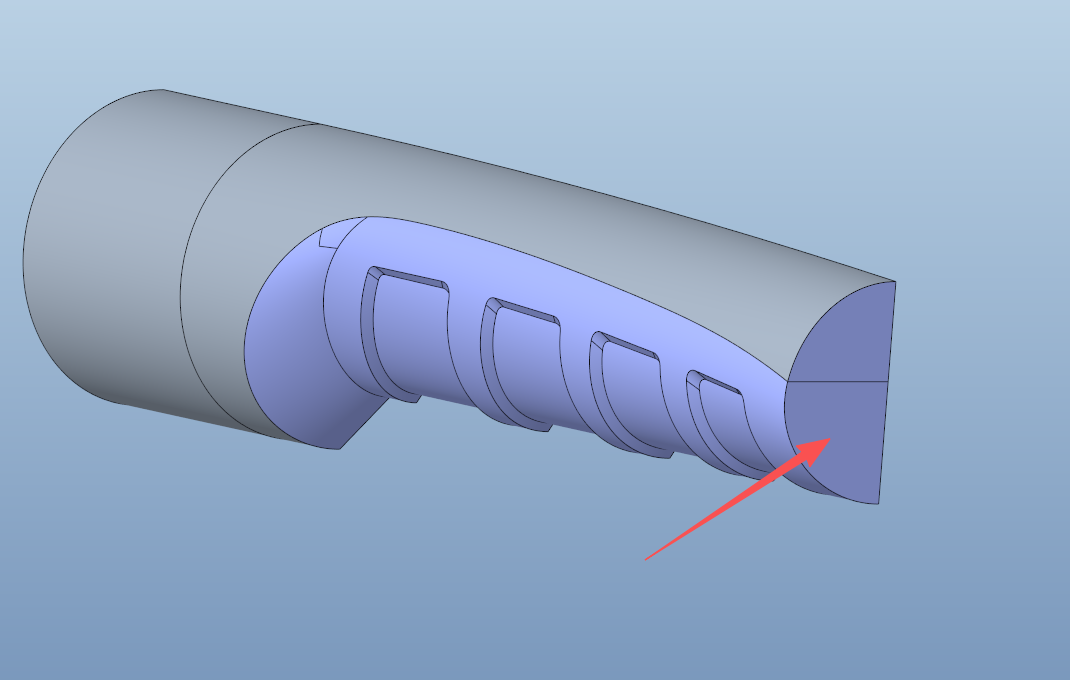
然后这里做草绘线。
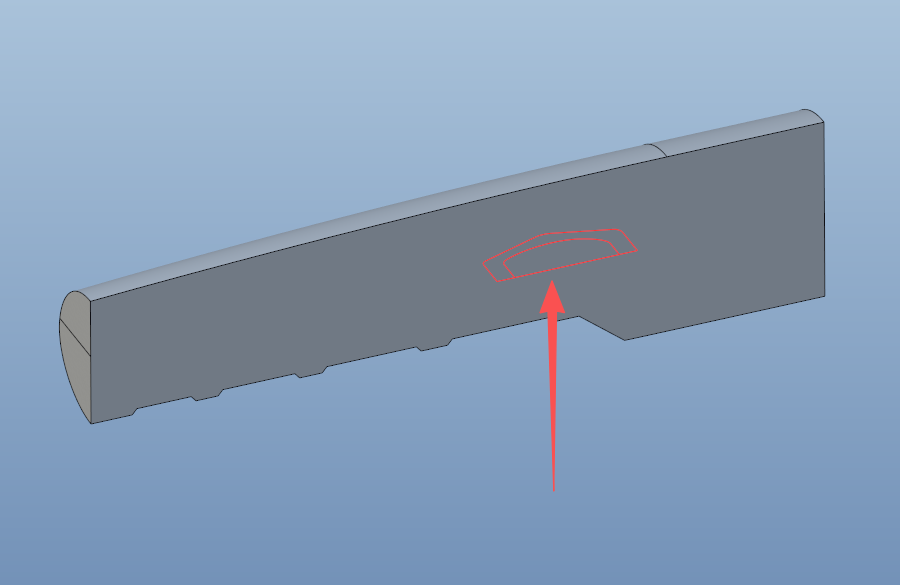
偏移进去。
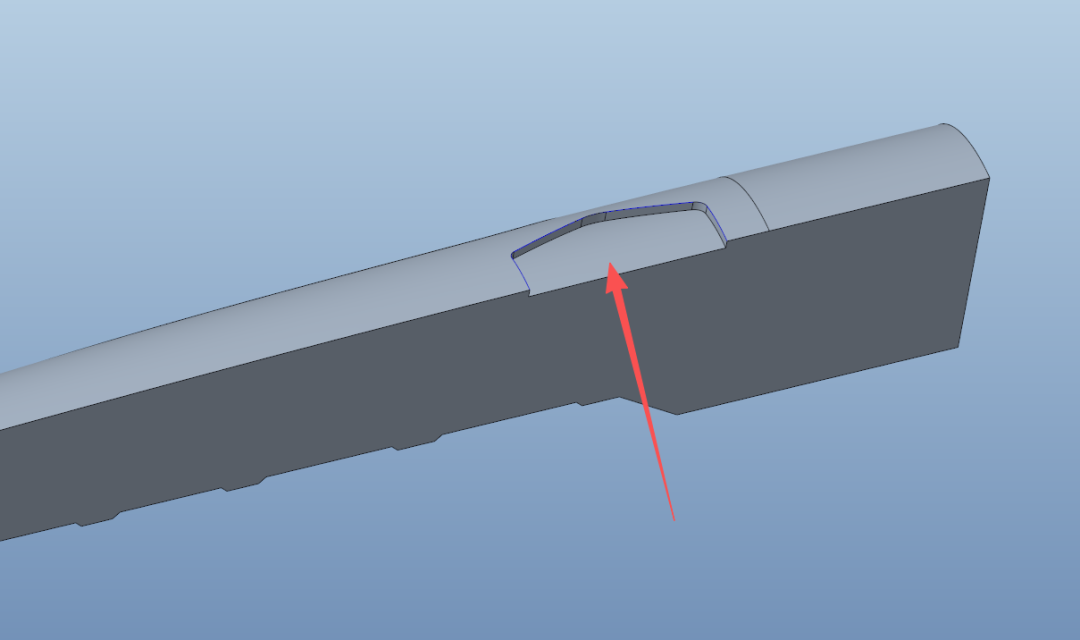
这里比较简单,就不一一介绍了,免得浪费看官时间——也是用偏移命令做同样的处理。
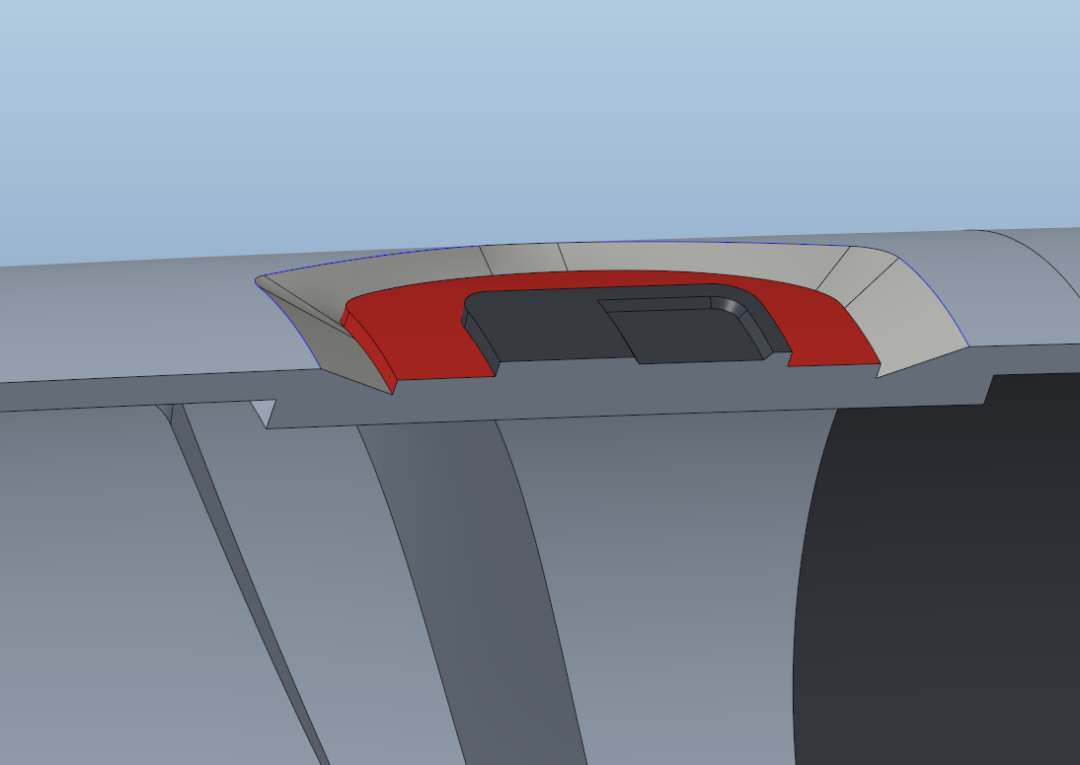
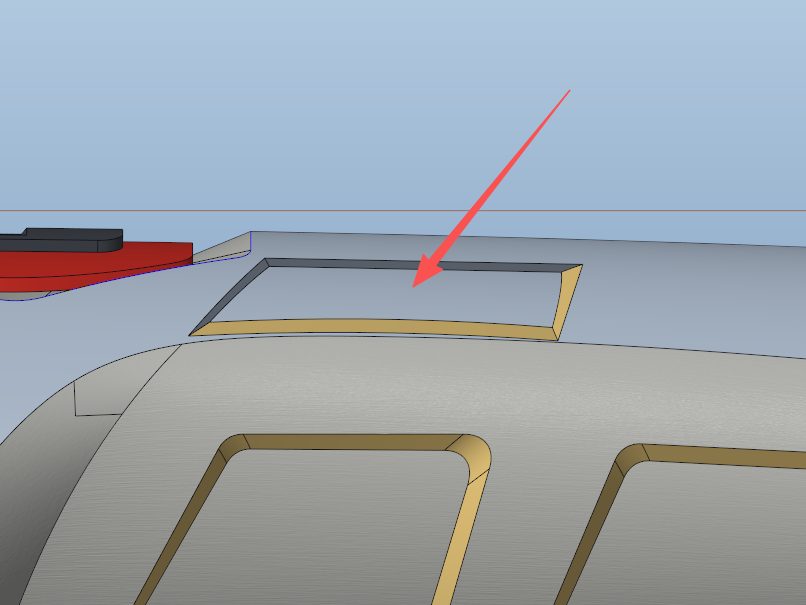
这里做两条曲线。
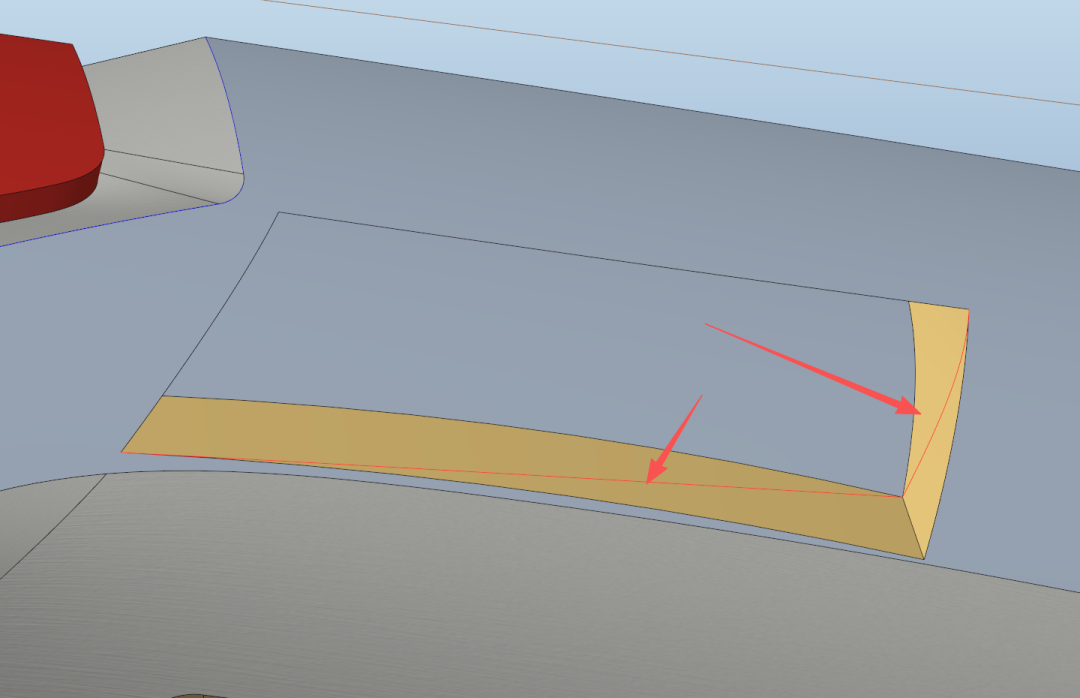
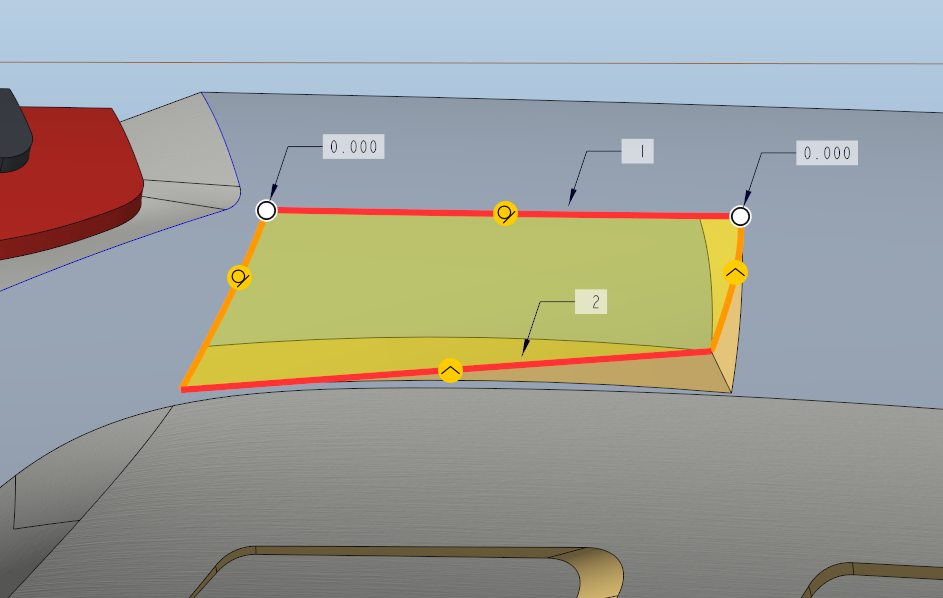
然后边界混合。
另外两个位置也是同样的操作。
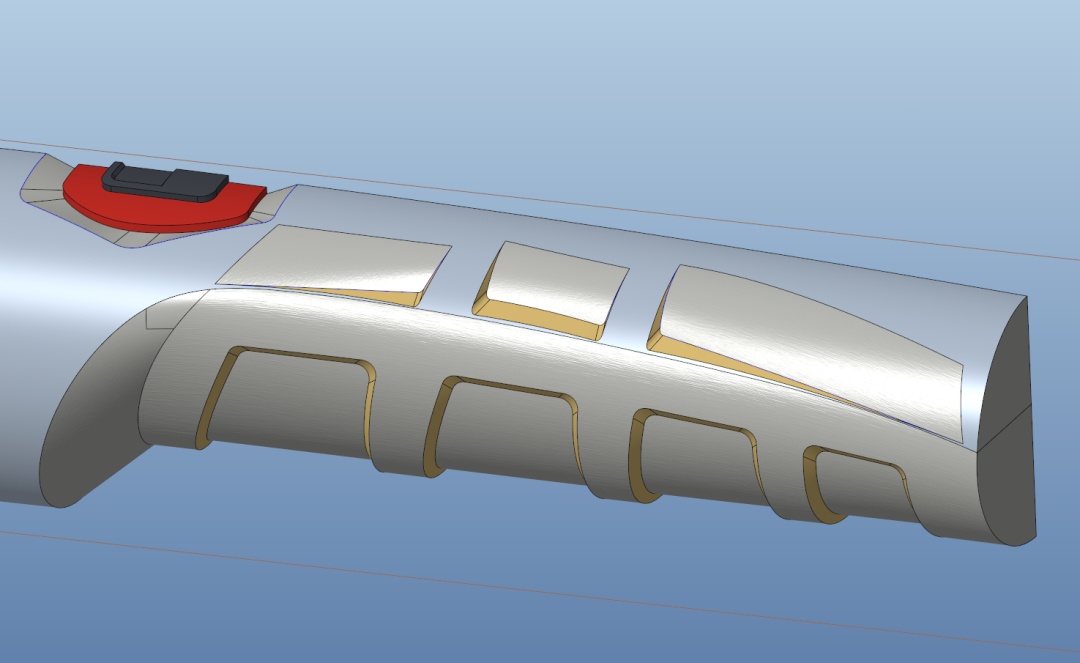
八、整体效果
整体效果如下——一把战术手电筒的曲面建模就完成了。
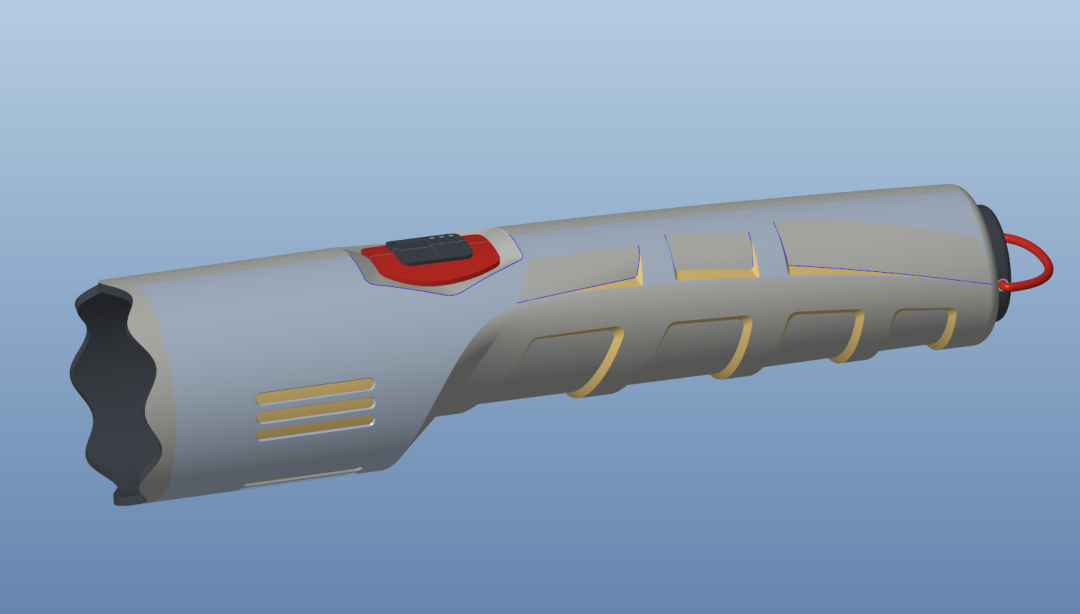
小结:这条模型的思路是「回转出基础壳体 → 拉伸/相交做出过渡曲线 → 边界混合拼面 → 偏移做出表面装饰与细节 → 补面合并实体化」。曲面建模的难点不在命令,而在边界的选取与对齐——每一步的相交线和基准,都是为下一步的边界混合铺路。
发表回复