你有没有遇到过这种情况:拿不到原始文件——供应商给的、同事离职留下的,手里只有一份 STEP 格式的文件,却有不少地方要改。模型树下面没有步骤,整个零件就是一块孤零零的实体,那种无力感,真的很上头。
Creo 的【柔性建模】不依赖历史、直接对几何动刀。
它不关心这个模型是怎么建出来的,只关心你现在看到的是哪些面。
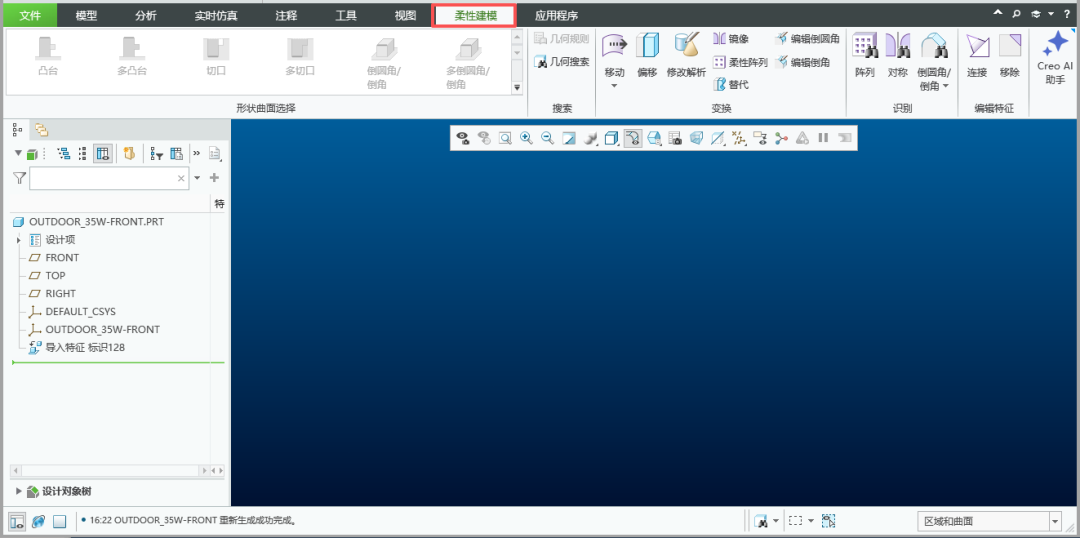
传统参数化建模是“顺着特征树往下走”,柔性建模是“在实体表面直接做外科手术”。PTC 官方定义里说得很直白:对选定几何做显式修改,并忽略预先存在的各个关系。也就是说,导入特征没有建模步骤?没关系,柔性建模本来就不吃这一套。
它的工具分四组,记住这四组就够用了:
一、形状曲面选择
凸台、多凸台、切口、多切口——点一个面,自动选中整组关联面
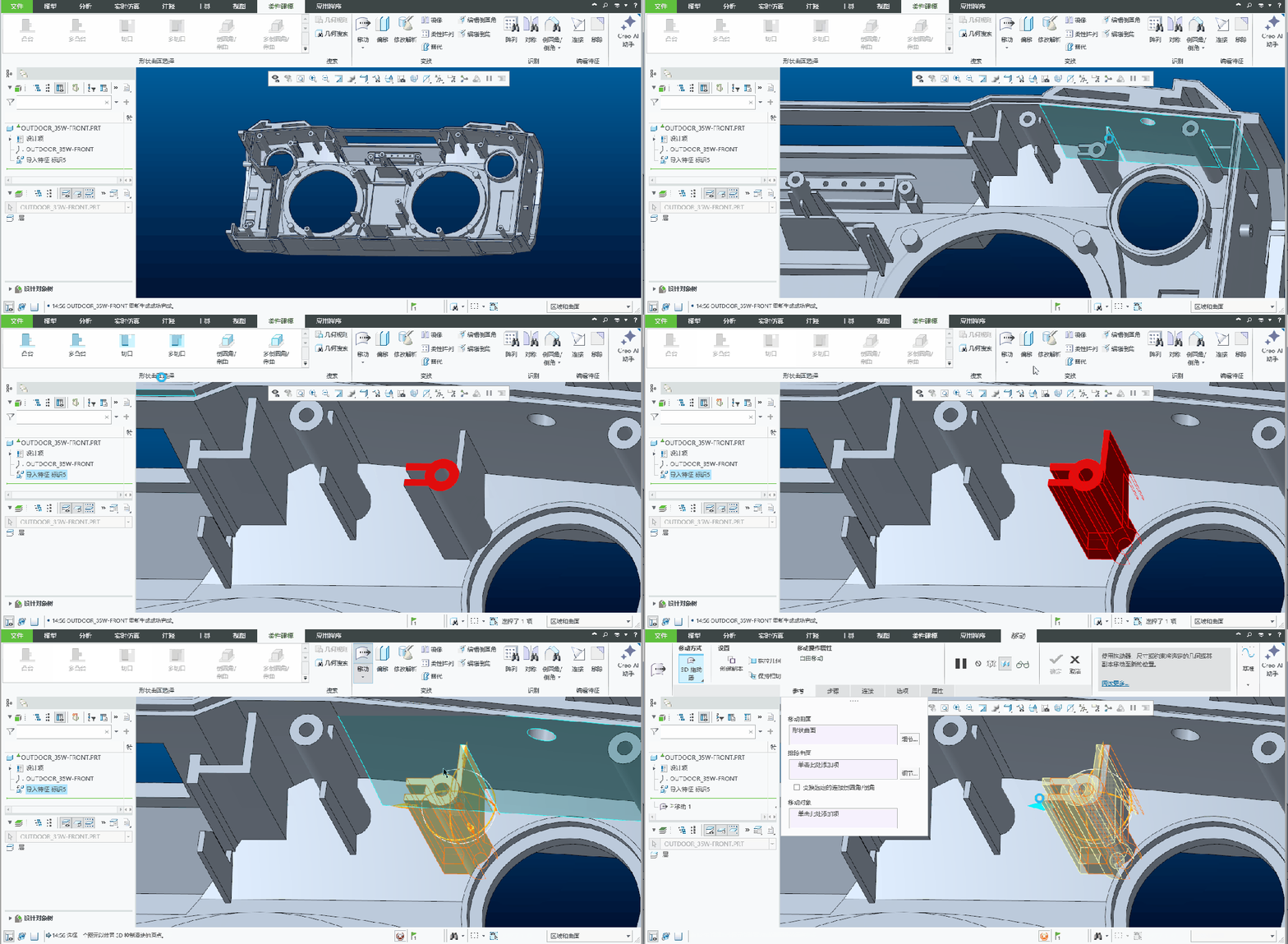
选中一个螺丝柱的平面;
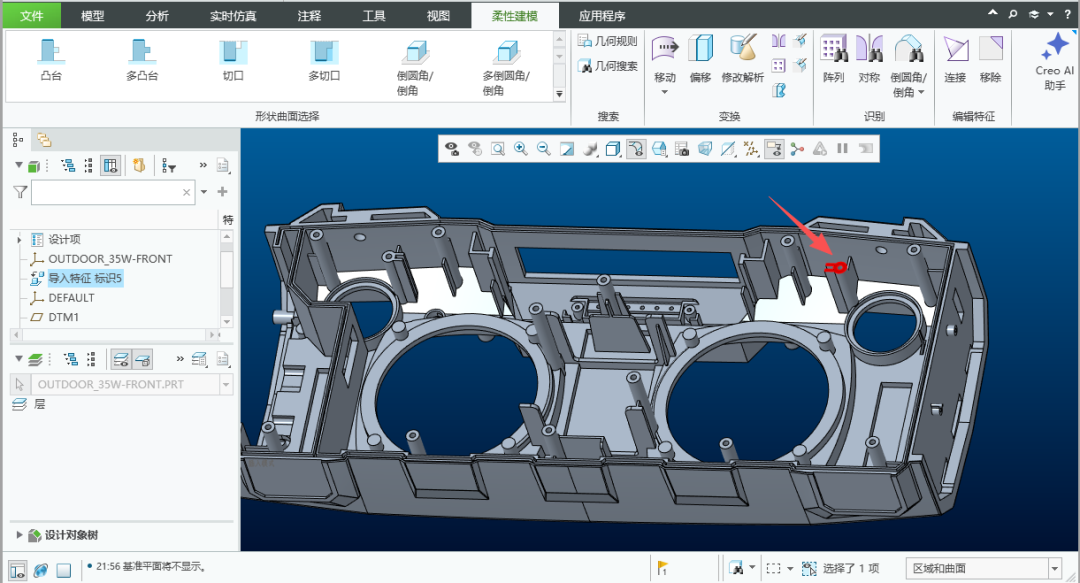
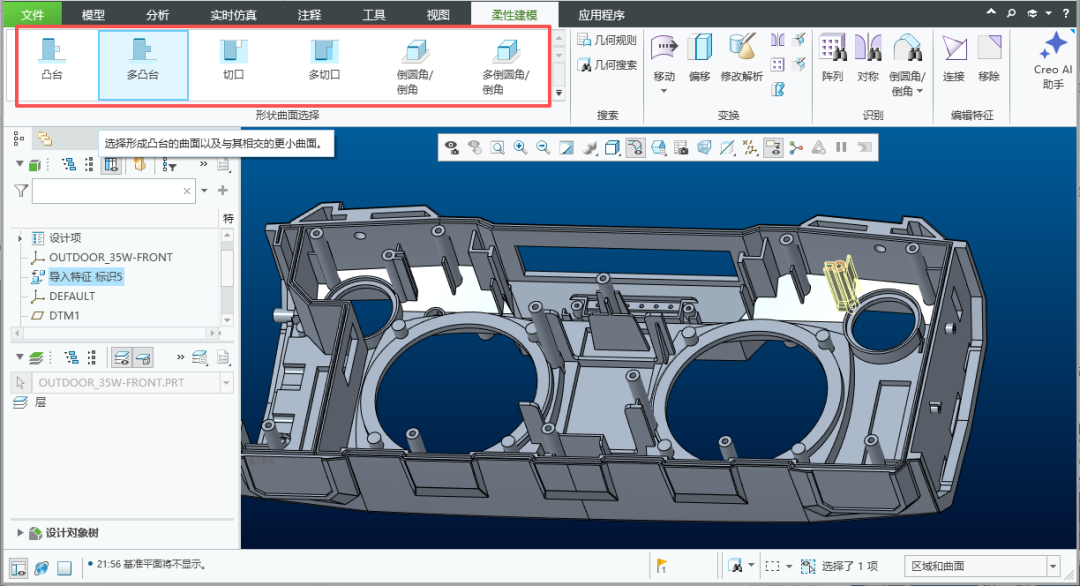
凸台、多凸台、切口、多切口……这排功能就点亮可以使用了,点多凸台,整个螺丝柱的和螺丝柱的加强筋一起识别选中了。
二、变换
移动、偏移、修改解析、镜像、替代
选中后,点移动
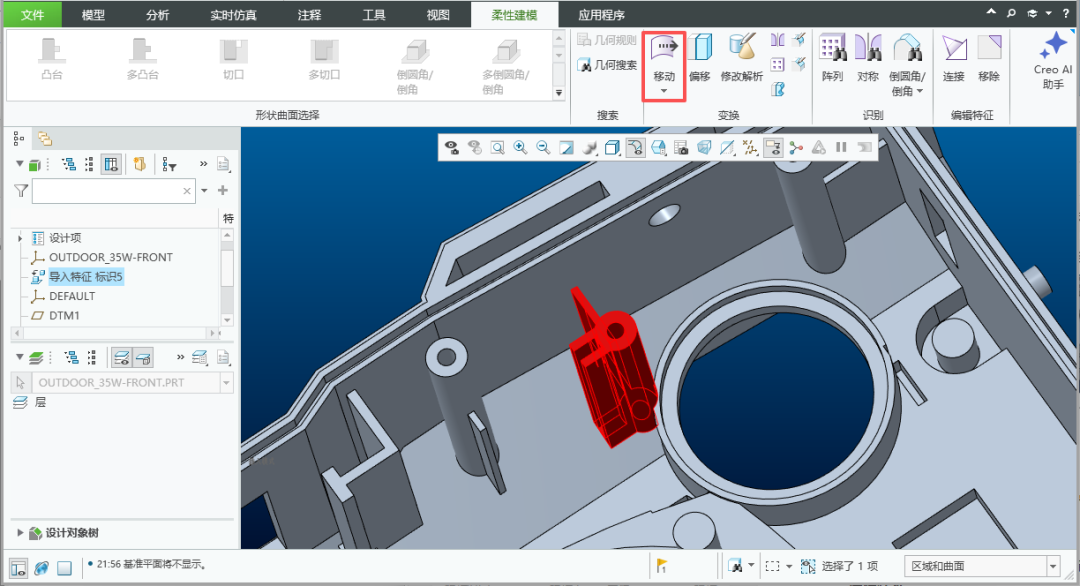
出现箭头后,可直接拖拽箭头,沿所示方向移动这组特征。
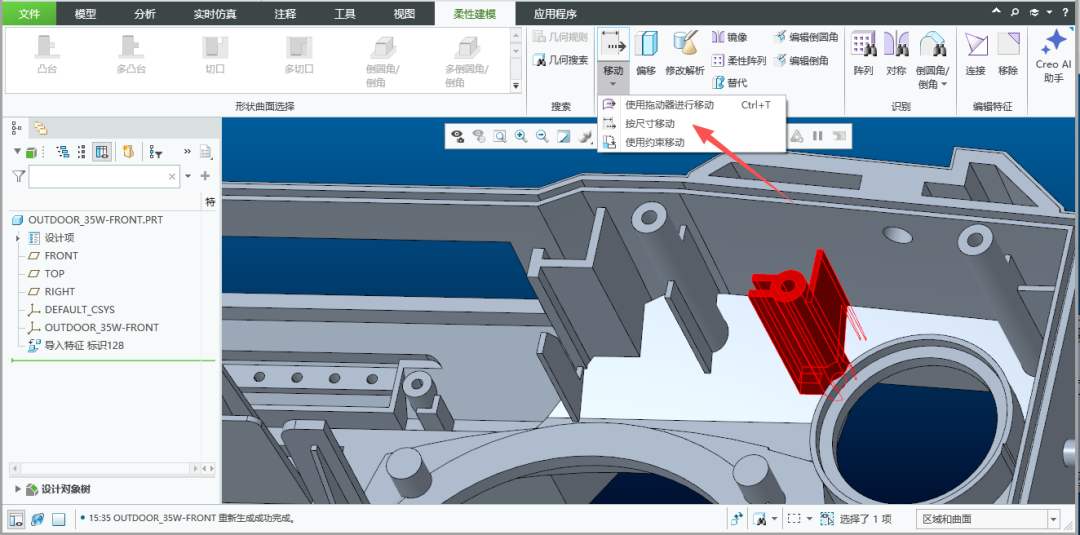
不过,这种拖拽移动是无参数的,会不会觉得有点违背参数化设计的初衷?要不要还是按老规矩,用“按尺寸移动”来精确控制?
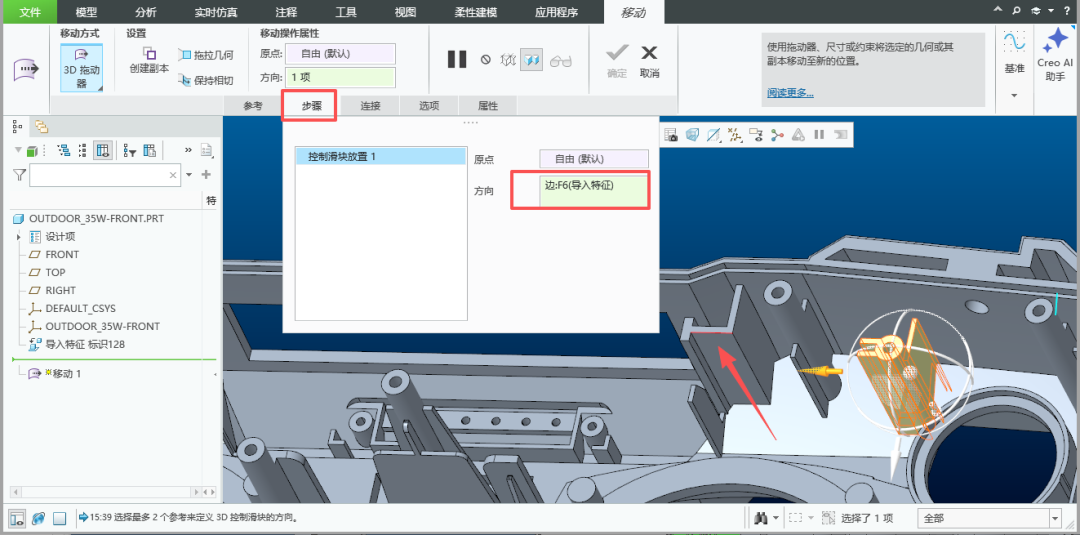
大可不必。只需点开【步骤】,选择一条直线或基准平面作为移动方向,再去拖拽,尺寸就会自动出现了。
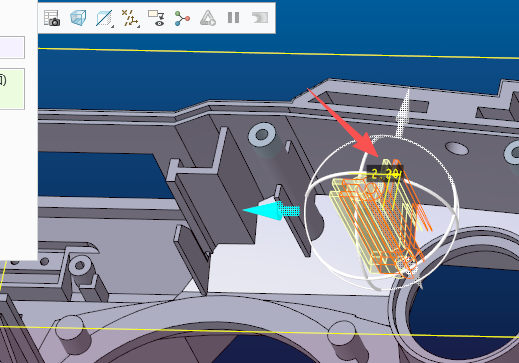
要移动多少,直接修改数值即可,精准又方便。
三、识别
阵列识别、对称识别……
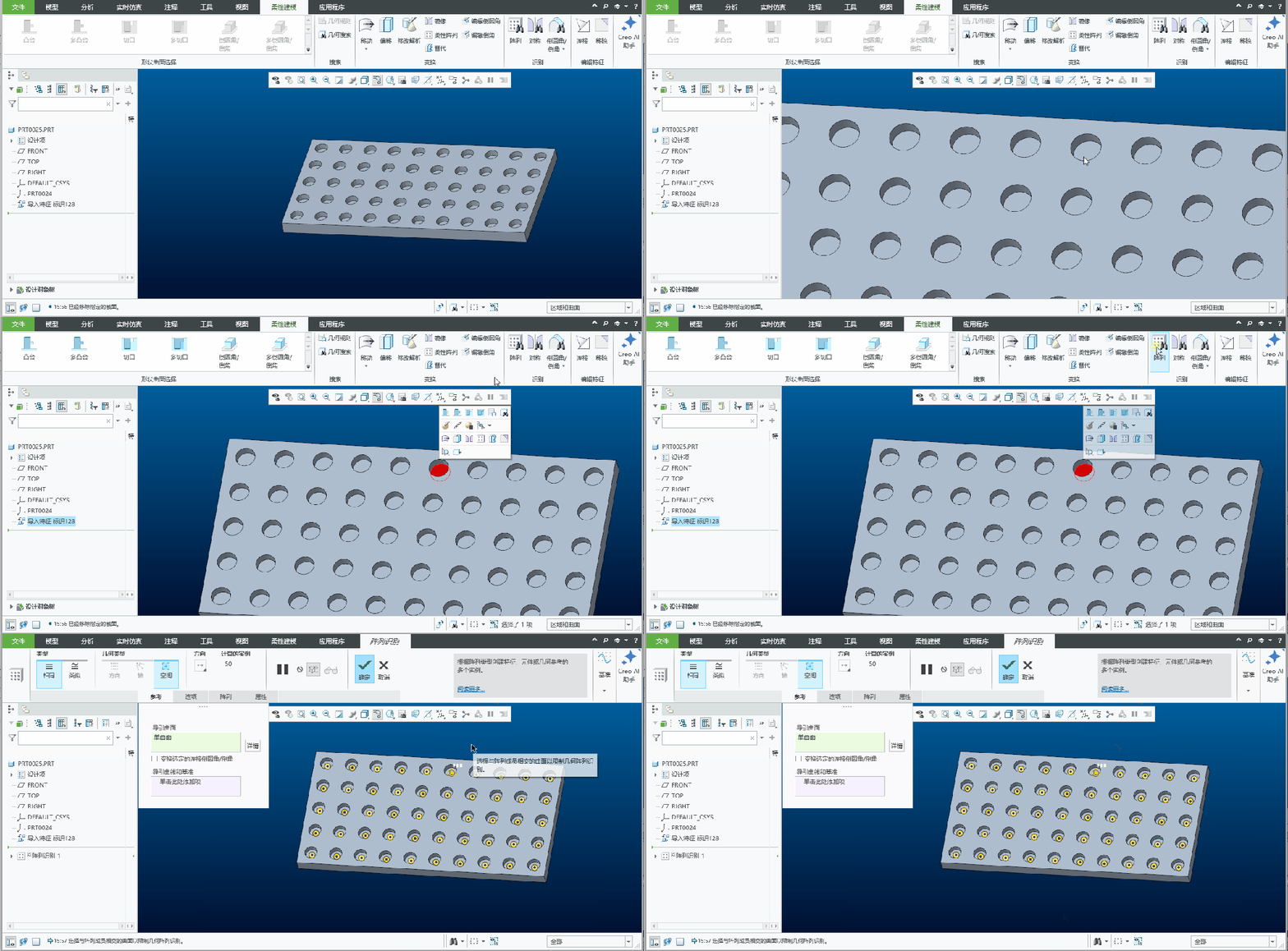
四、编辑特征
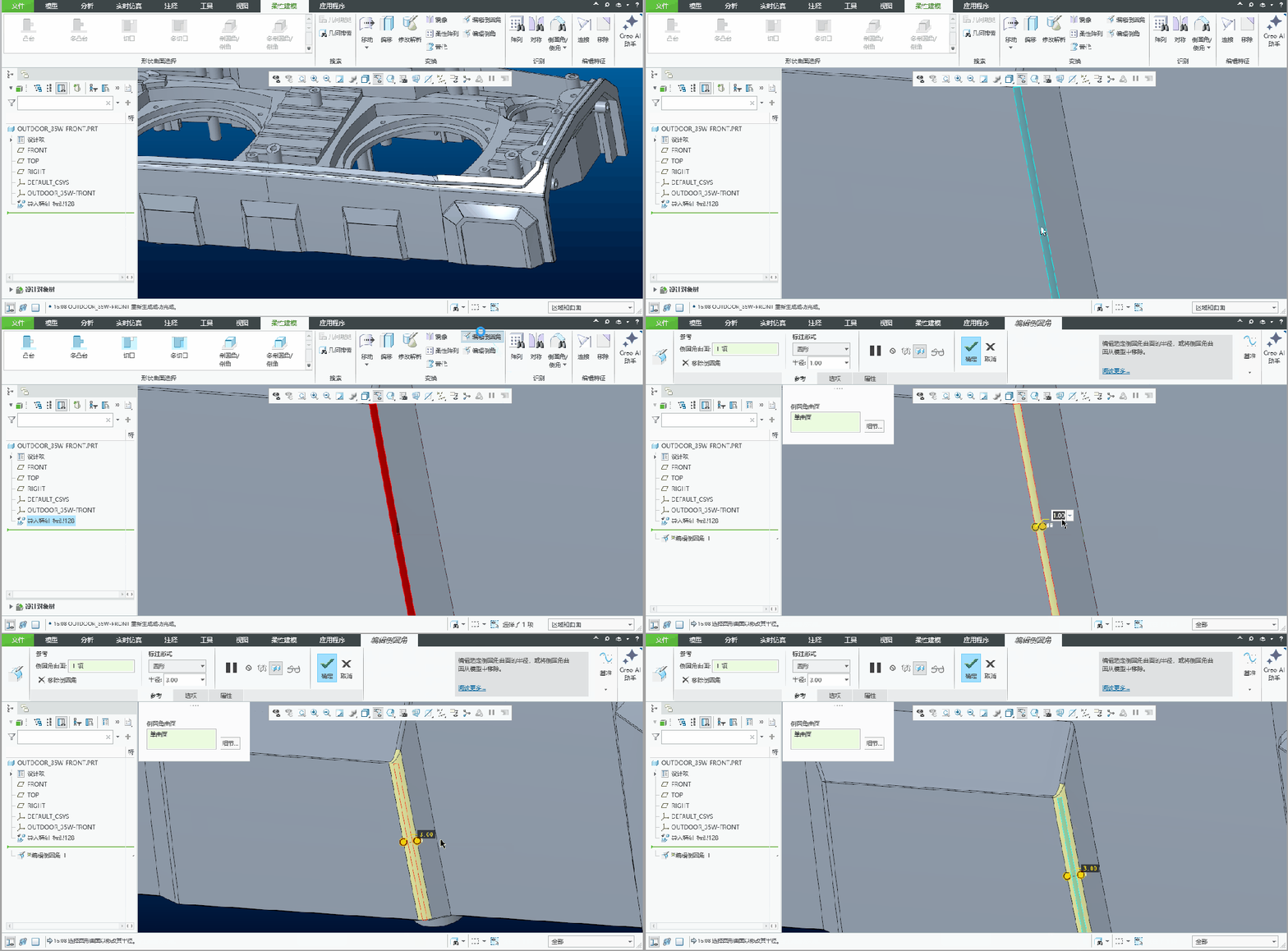
连接、移除、编辑倒圆角、编辑倒角
要是用传统方法,想改个倒圆角的大小,还得先移除再重新倒。但在柔性建模里,直接就能改R值,就问你这功能服不服?
还有一个隐藏高手:
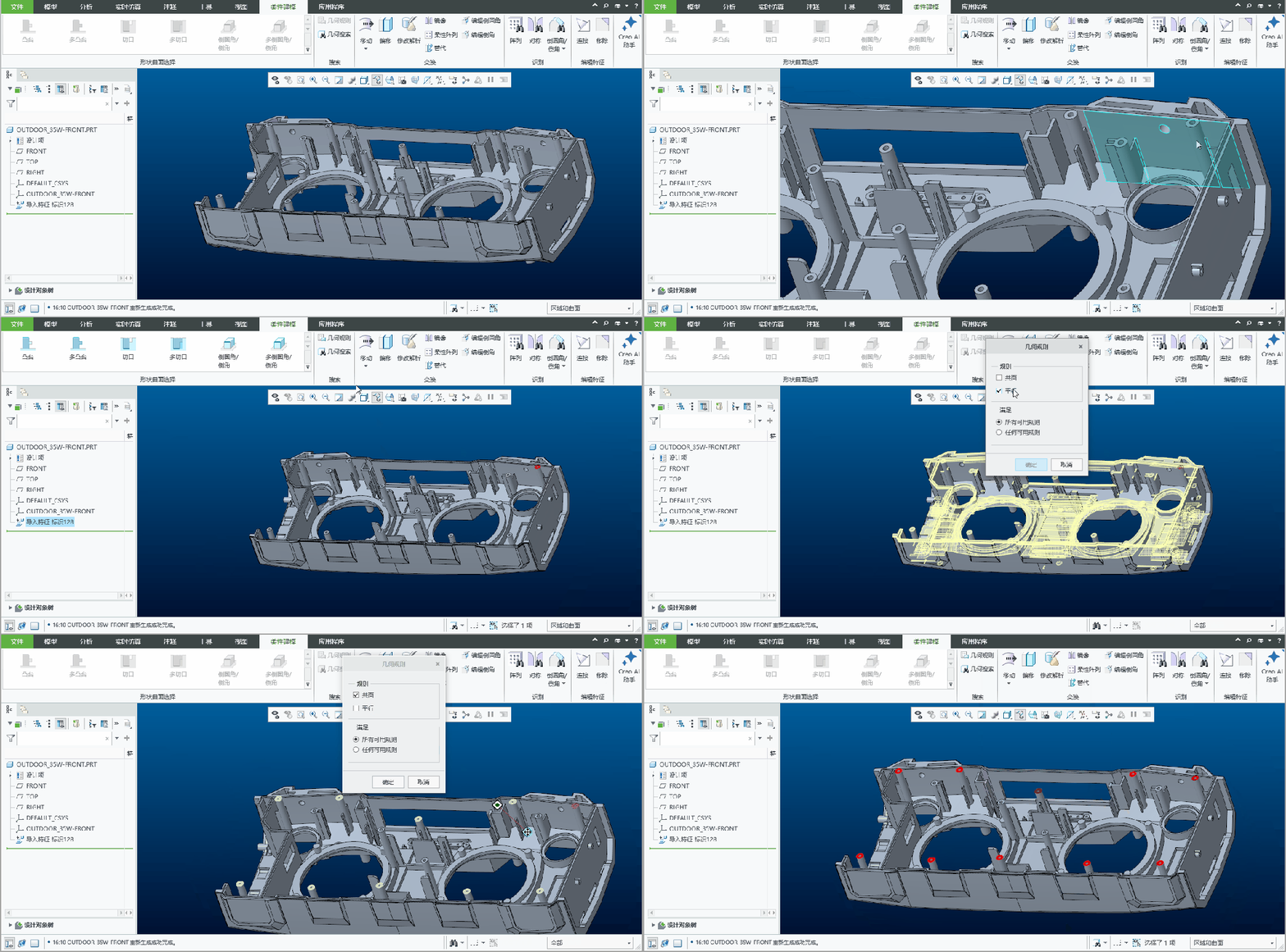
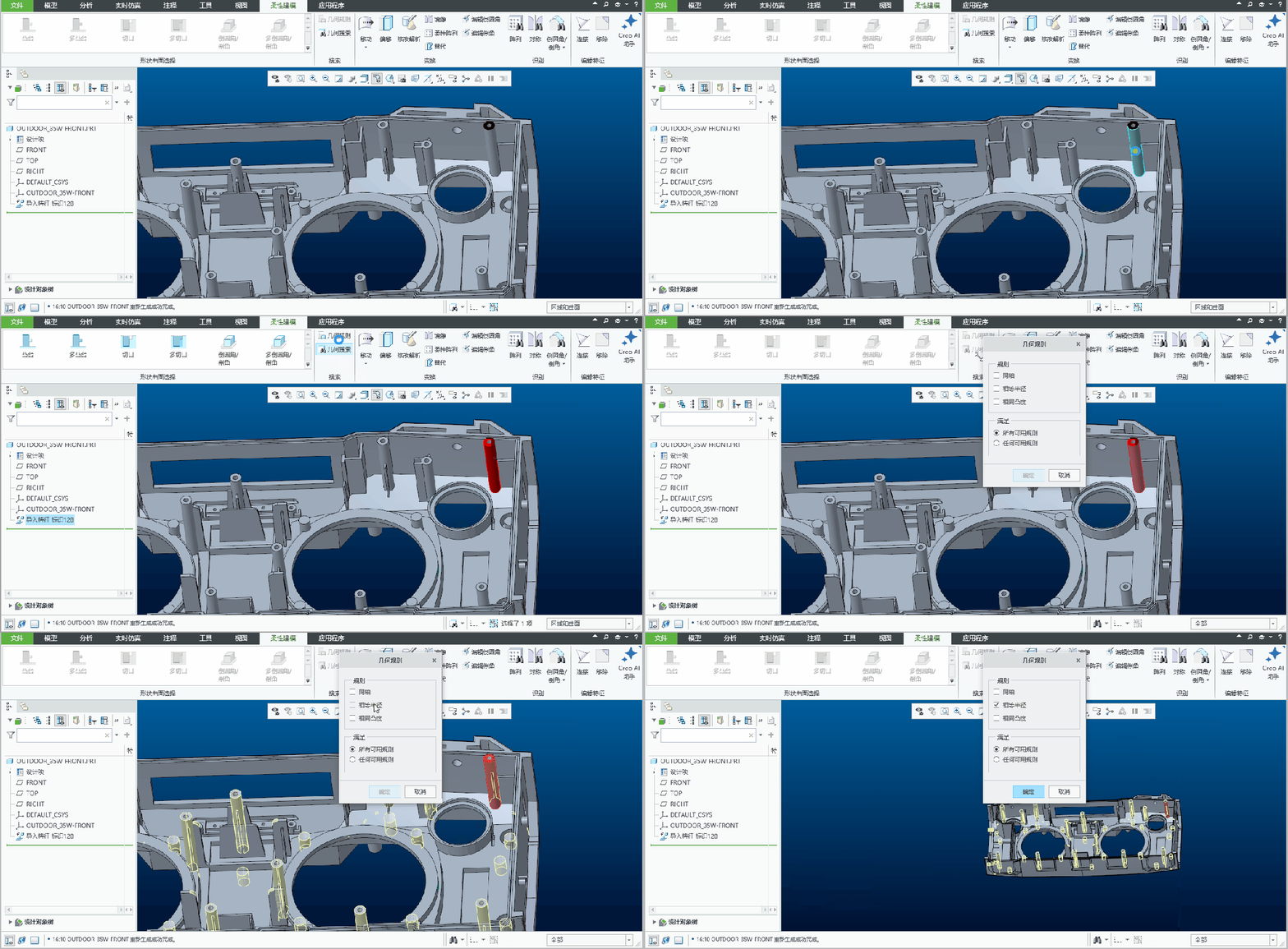
几何规则选择
按“同轴 / 等半径 / 共面 / 平行”
面对密密麻麻的螺丝柱或卡扣特征,还在靠Ctrl键一个一个点选?试试“几何规则选择”吧!
支持按同轴、等半径、共面、平行等几何规则,一键批量抓取特征曲面。即便是几十个分散的螺丝孔,也能一次全选,大幅提升操作效率。
发表回复