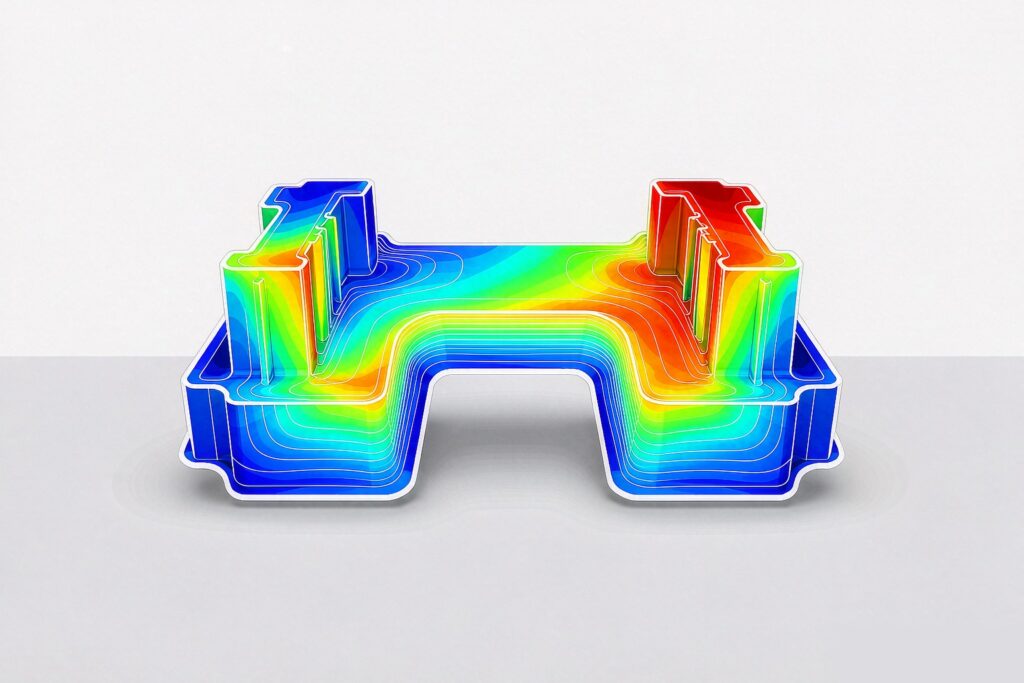
有伙伴问:Creo 怎么做模流分析?Creo 里的【模流分析】到底是什么?这篇文章一次讲清楚,并带完整操作演示。
先正个名。Creo 里的这个功能,老版本叫 Plastic Advisor(塑料顾问),新版本叫 Mold Analysis(模具分析)。要注意,它不是独立的模流软件,而是嵌在 Creo 里的注塑成型初步分析模块。
它能干这些事:
- 浇口位置合不合理
- 能不能填饱(短射)
- 熔接线在哪
- 哪里困气
- 哪里可能缩痕
- 填充是否平衡
- 锁模力 / 浇口压力趋势
说人话就是:产品还没开模前,先看看「这玩意儿好不好打出来」。
下面以 Creo 13.0 版本为例,完整操作一次。
一、进入【模具分析】模块
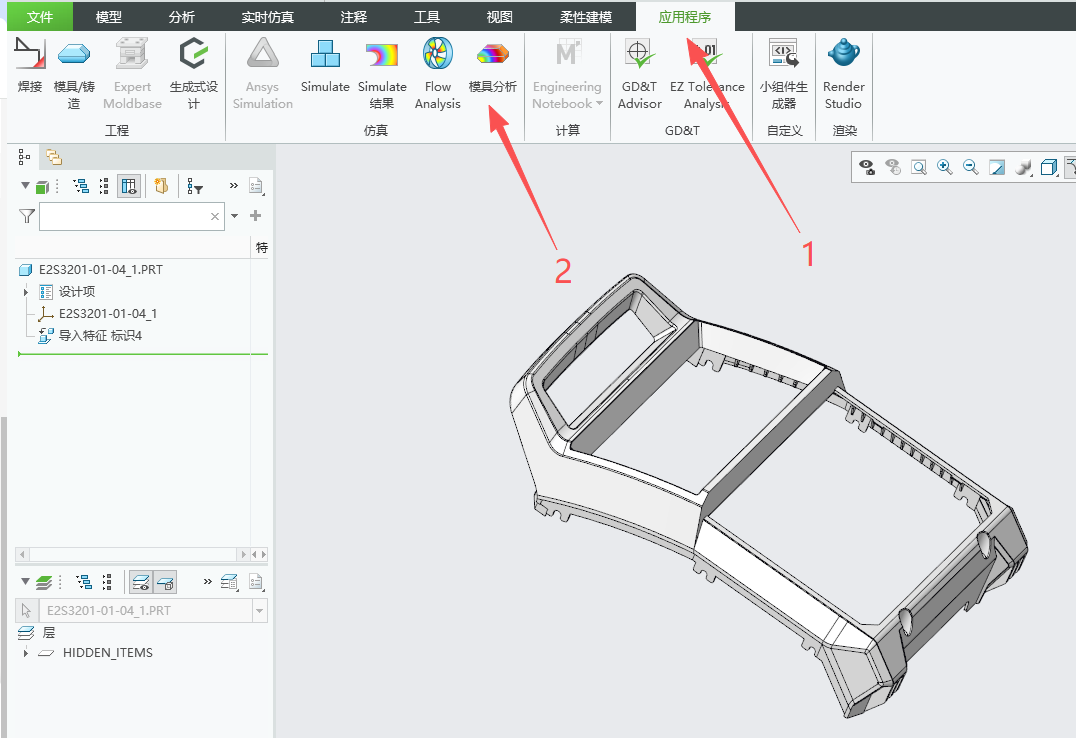
打开你要分析的零件(注意:要实体模型,曲面不行),点击【应用程序】→【模具分析】。
二、选择注塑材料
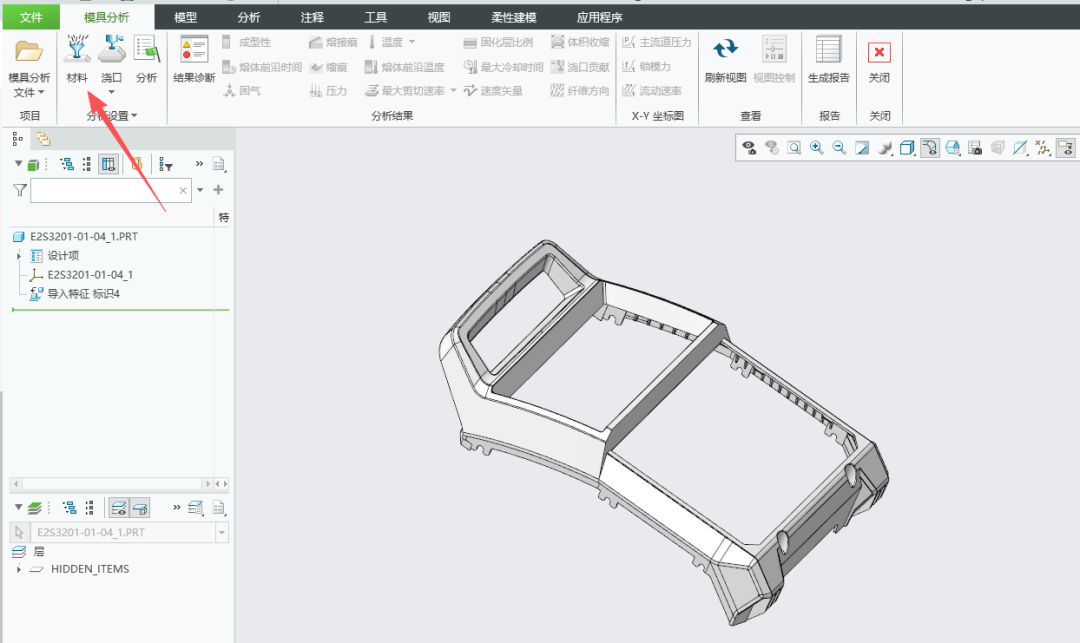
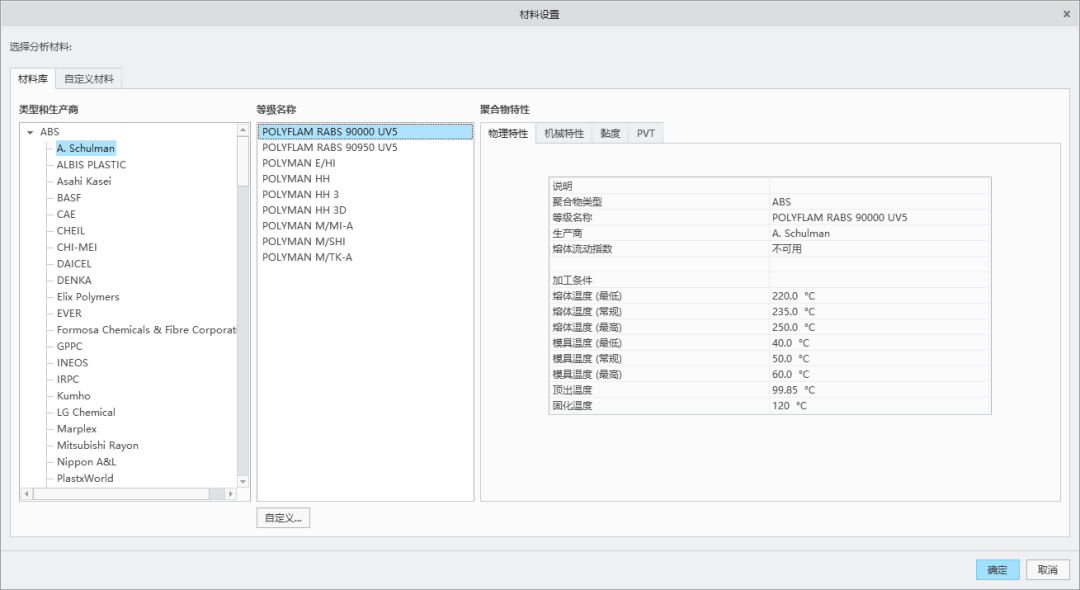
在【模具分析】选项卡里点【材料】,选择注塑材料,这里以 ABS 为例。选好之后,点右下角的【确定】。
三、创建浇口
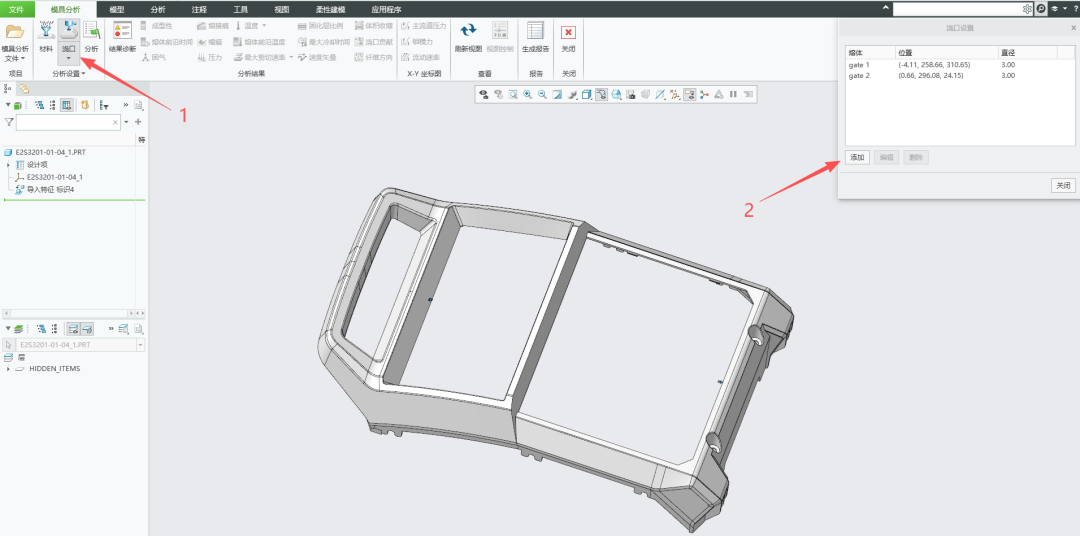
创建浇口时,需要指定浇口的放置位置。由于该零件尺寸较大且内部空腔较多,因此这里设置了两个浇口。位置指定好后,点击【添加】。
四、填写加工条件与网格设置
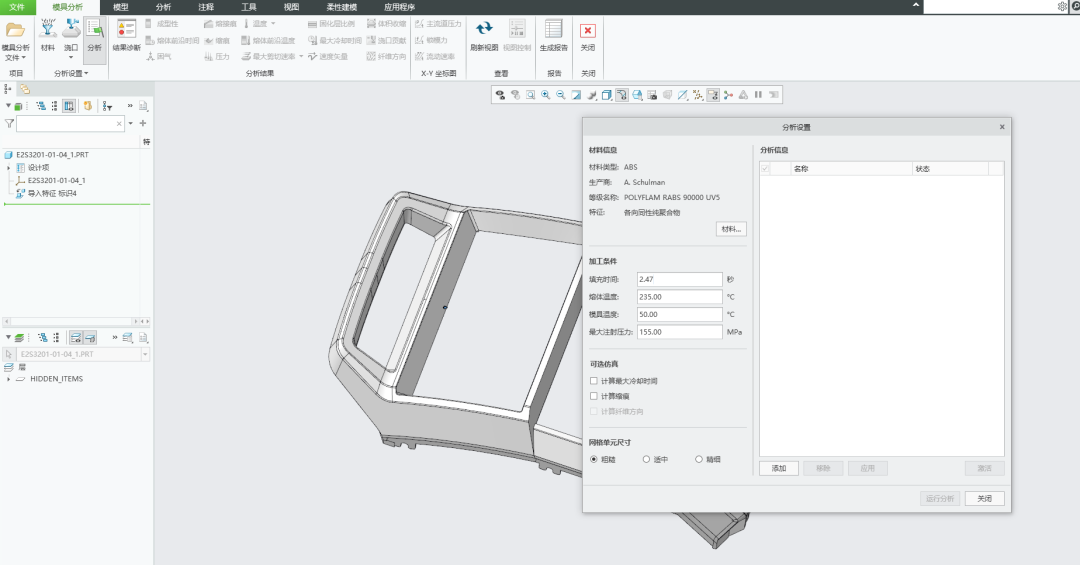
接着填加工条件:填充时间、熔体温度、模具温度、最大注射压力,具体数值以实际生产为准。然后选网格单元尺寸:粗糙、适中、精细三档——这里选了粗糙。
注意:网格越细结果越准,但计算也越慢。做初步验证时,先用粗糙网格快速试一遍即可。
五、运行分析
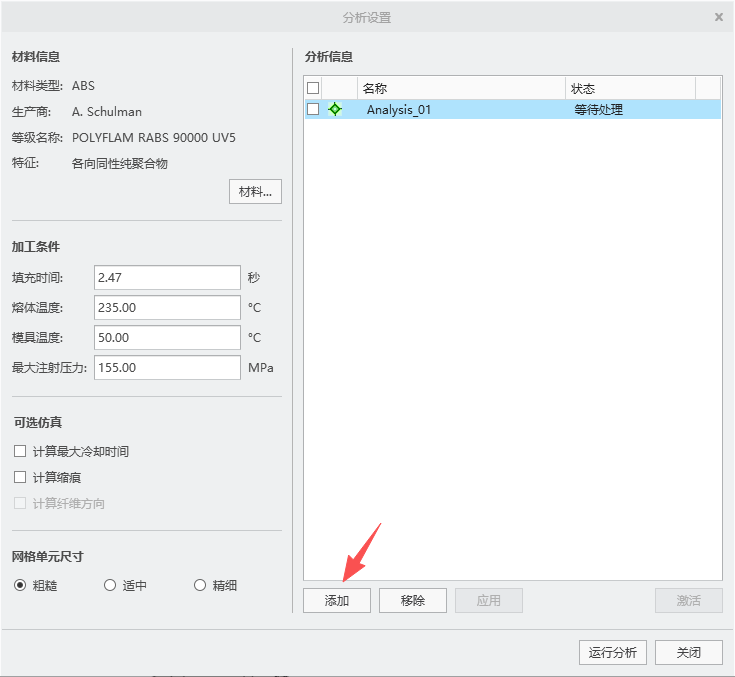
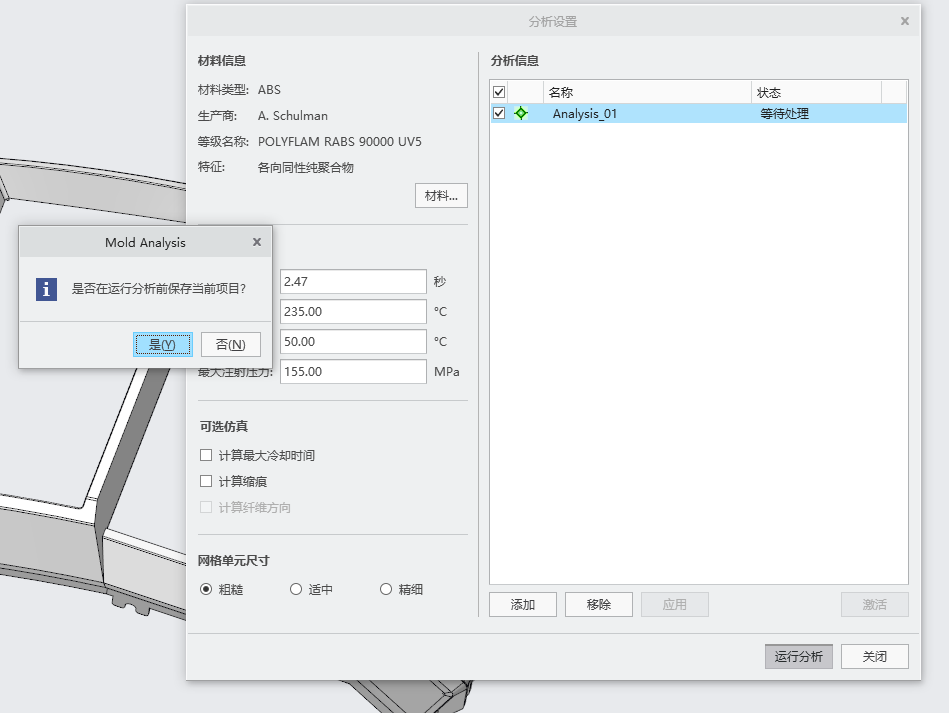
点【添加】后,Creo 会默认把刚才创建好的浇口带进来。待分析信息栏里出现 Analysis_01 后,在前面的方框里打勾,然后点击右下角的【运行分析】。
这时会弹出 Mold Analysis 对话框,点击【是】。
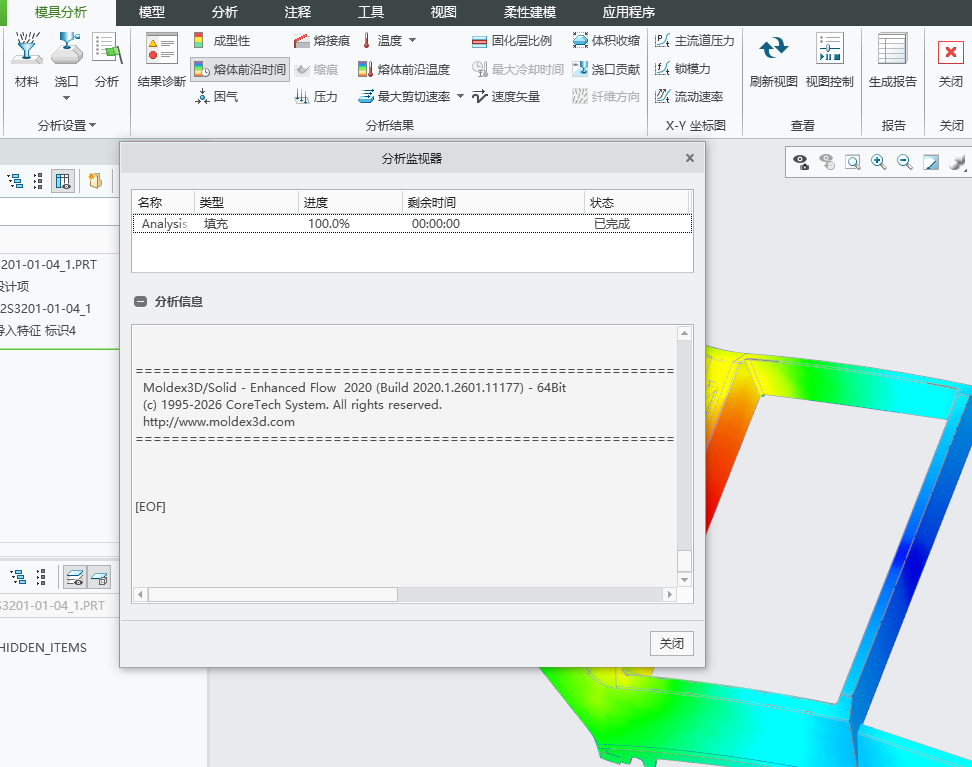
接下来就是等。等待时间长短和电脑配置及零件的复杂程度有关,少则几分钟,长则几十分钟,直到进度显示 100%。
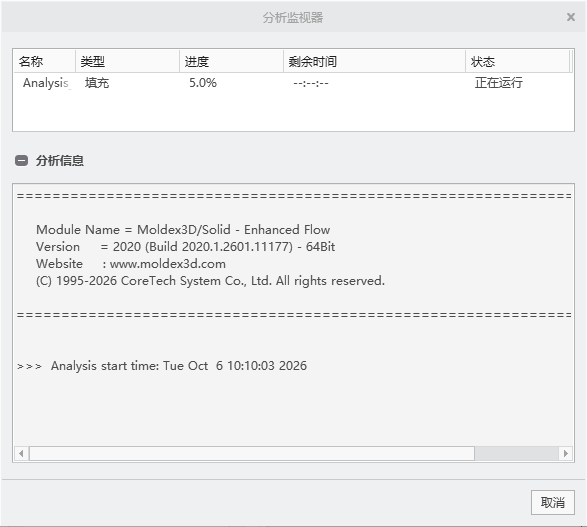
经过 30 分钟后……分析完了,此时可以点击【关闭】按钮退出分析监视器。
六、查看结果诊断
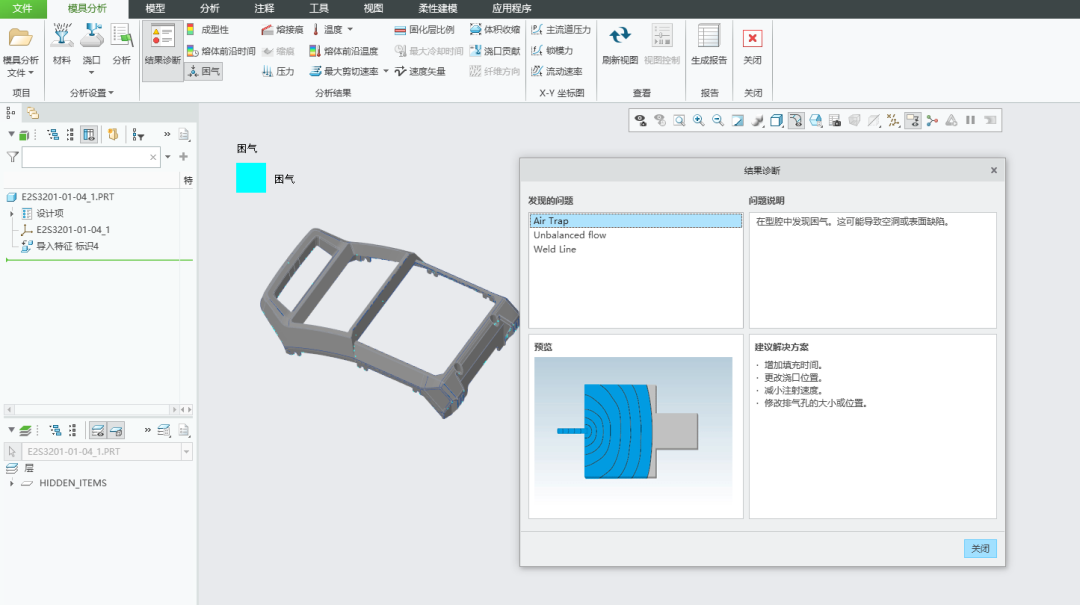
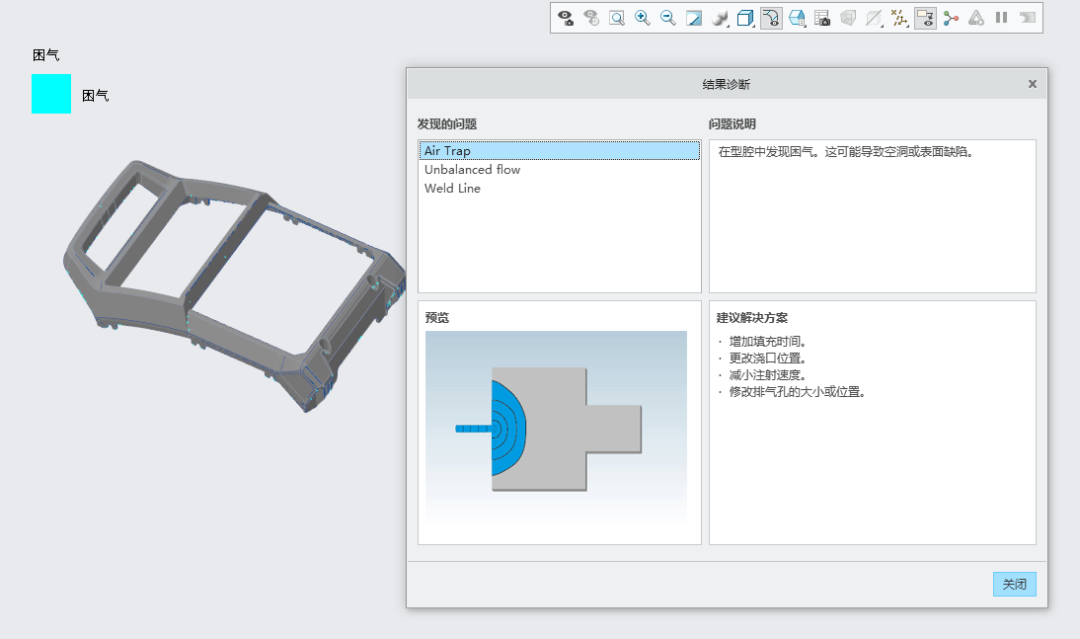
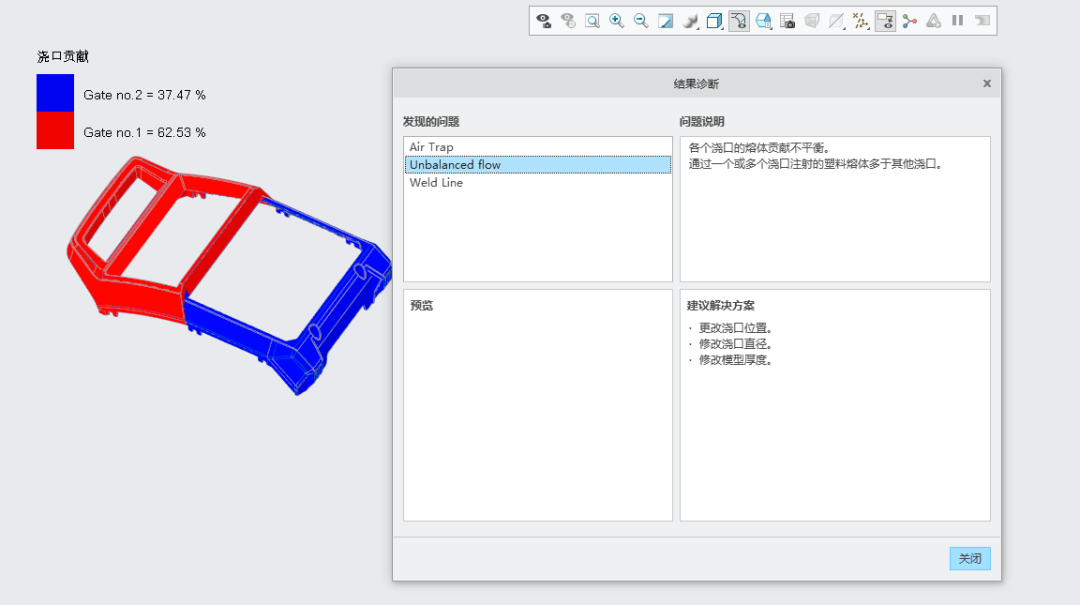
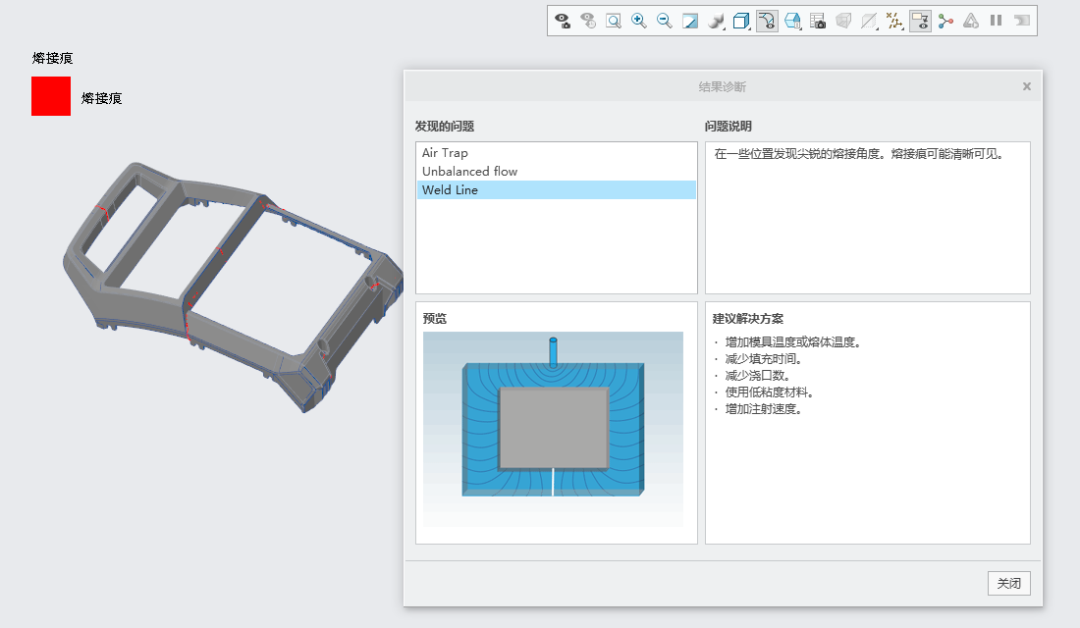
点击【结果诊断】,本次共提出 3 个问题,针对每个问题均已列出具体说明并给出建议解决方案:
- Air Trap / 困气——在型腔中发生困气,可能导致空润或表面缺陷;
- Unbalanced flow / 浇口贡献——各浇口的熔体贡献不平衡,本例 Gate no.2 = 37.47%、Gate no.1 = 62.53%;
- Weld Line / 熔接痕——在一些位置发现尖锐的熔接角度,熔接痕可能清晰可见。
七、生成报告
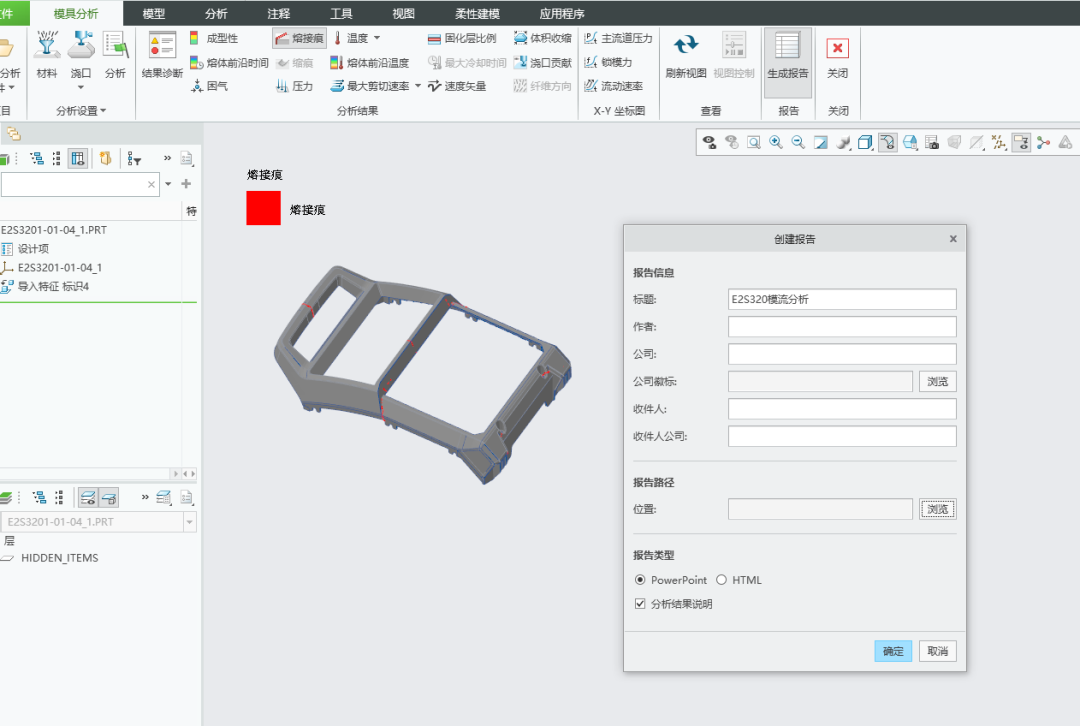
最后点【生成报告】。选填项有:标题、作者、公司、公司徽标、收件人、收件人公司;报告路径为必选;报告型号可选 PPT 或 HTML。
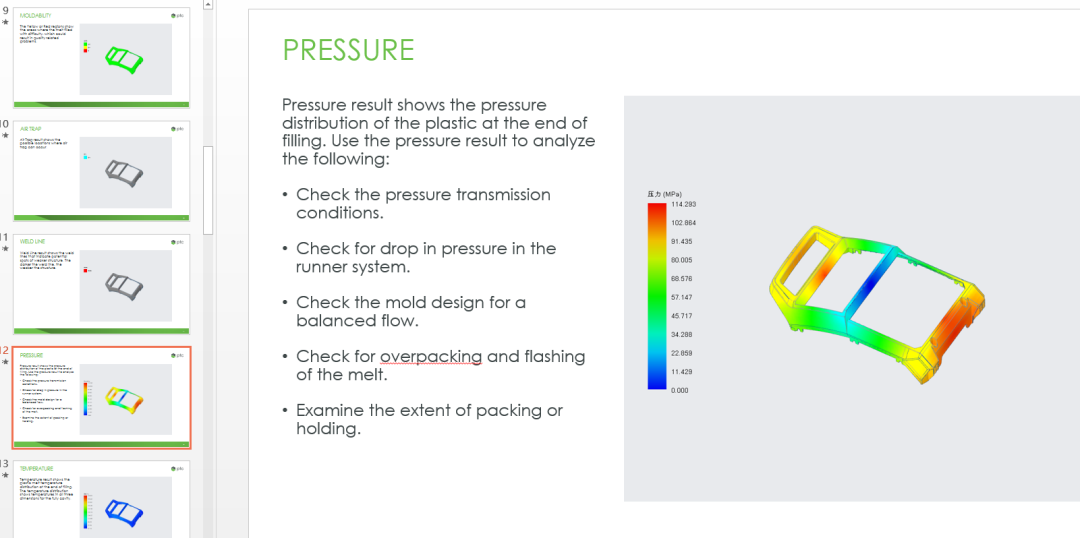
这里选了 PPT。完成上述操作后,系统会在你预先选定的报告输出路径下,自动生成一份 PPT 格式的模流分析文件。
生成的 PPT 文件,后期可以按自己的要求编辑修改。
小结
- Creo 能做模流分析,但定位是「设计端快速验证」;
- Creo 模流 ≠ 专业模流,真要出正式模流报告,还是 Moldflow / Moldex3D 或其他更专业的软件。
如果这篇内容对你有所收获,希望你在评论区留言、点赞、关注!后续会不定期分享实用小知识,我们下期见~
发表回复