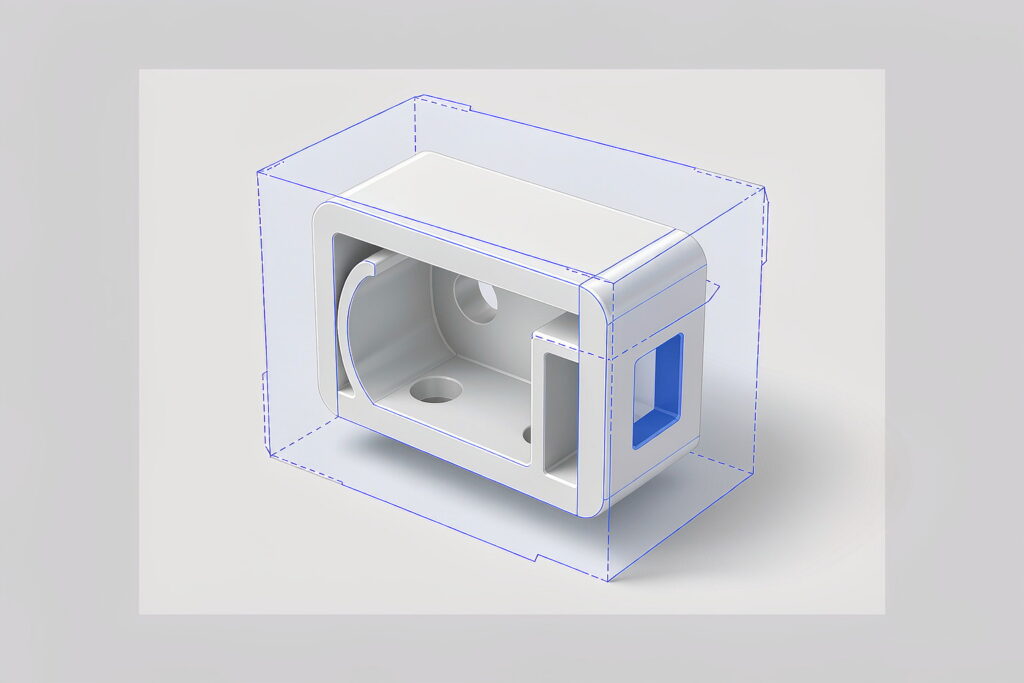
结构工程师在 Creo 里画完图,BOM 清单要填外观尺寸时,你是不是还熟练地点开【分析】→【测量】,对着屏幕把长、宽、高一个个量出来,记下数字再填进表格?遇到外形不规整的零件,还得切到草绘里才方便量,更是让人抓狂。零件一多——几十、上百甚至更多——这种方法不仅效率低,还手酸、眼花,容易填错。
其实,Creo 里藏着一个专门干这件事的功能,只是很多人不知道。今天就把这个更高效的方案分享给你,彻底告别这种低效的重复劳动。
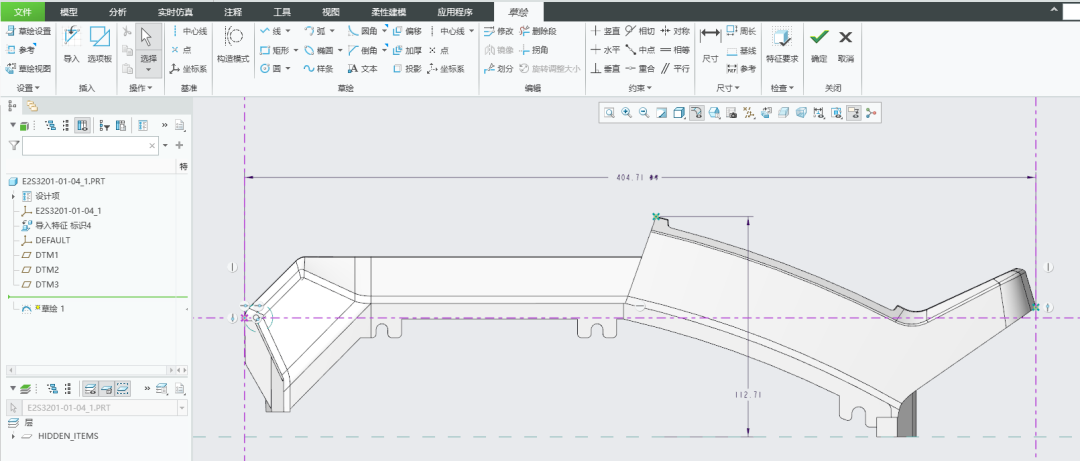
一、传统做法:在草绘里量,一次最多两个尺寸
先说大多数人熟悉的方法——在草绘里测量不规则零件的外形。它的局限很明显:一次最多只能量出两个外形尺寸(长和高,或长和宽),想拿到第三个维度还得再折腾一轮,繁琐又耗时。
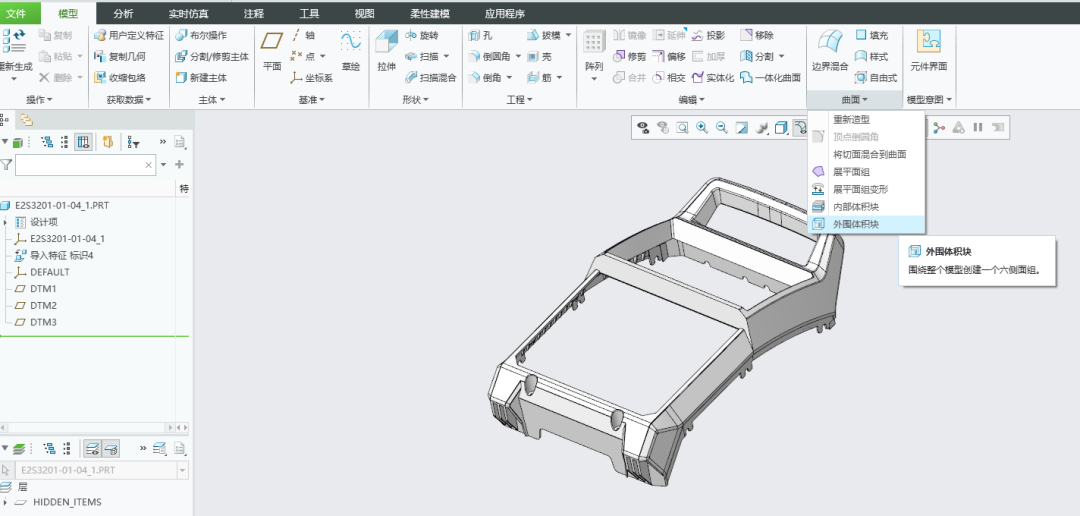
二、更快的方法:用【外围体积块】一键包出最小长方体
这个很多人都不知道的快捷方法,操作其实只有两步:
- 点击 【曲面】→【外围体积块】;
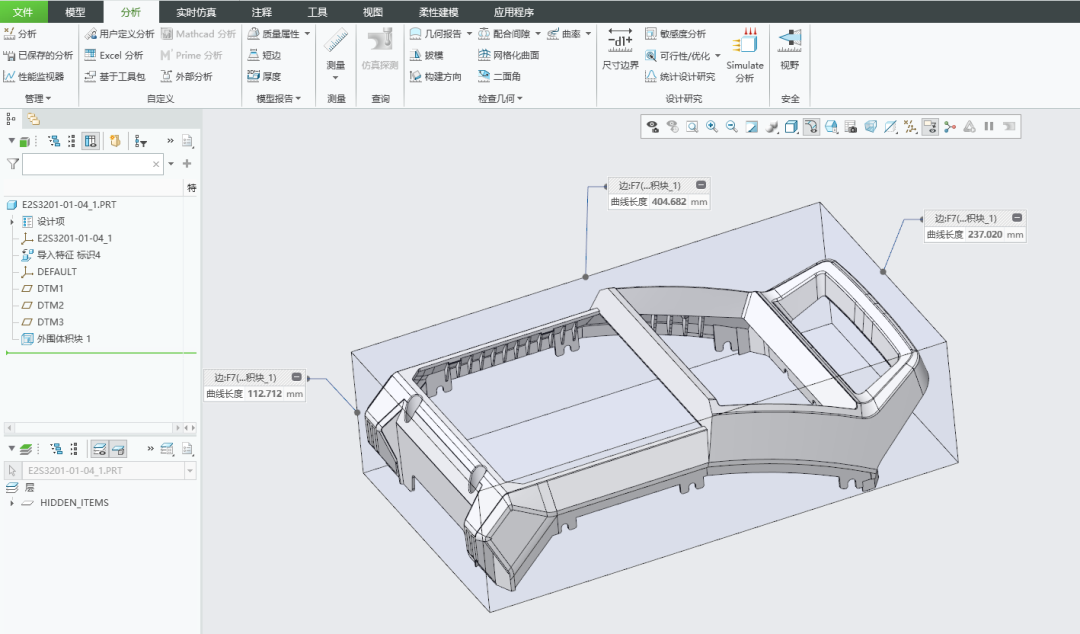
- 系统就会根据零件的最大外形轮廓,自动生成一个包裹住整个零件的最小长方体。
不管你的零件形状多复杂——异形的、曲面的,还是带很多凸台和凹槽的——它都能稳稳地给出一个规规矩矩的长方体。而这个长方体的长、宽、高,就是你要填进 BOM 的规格尺寸。
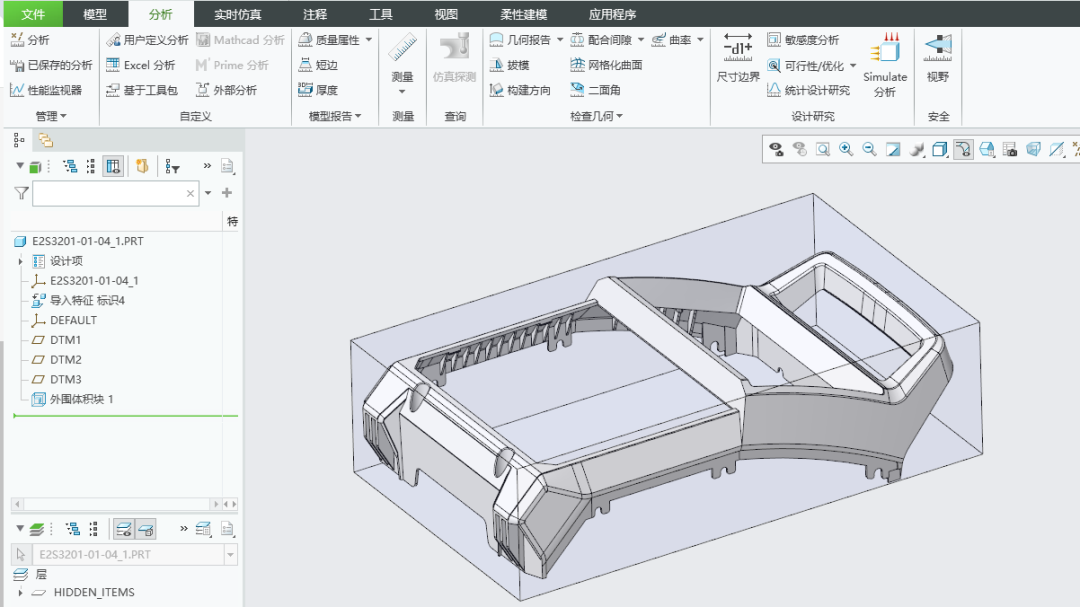
走到这一步,很多人会下意识地再去拿【测量】工具量这个体积块的三条边……其实完全没必要。
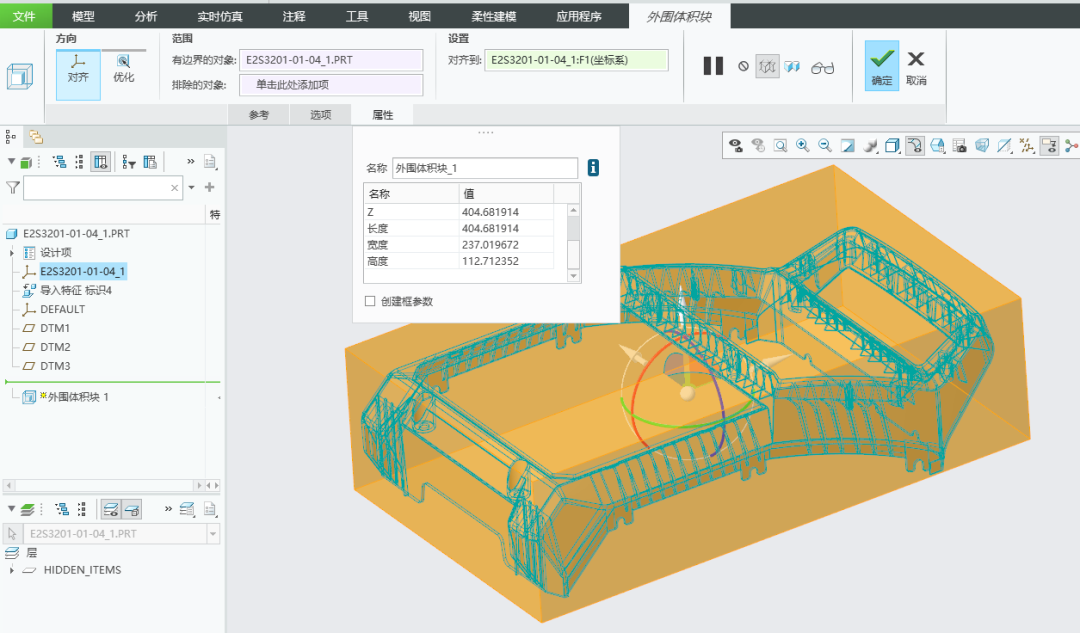
三、真正的捷径:在【属性】里直接读数
体积块生成后,别再切回测量工具。点开对话框里的 【属性】 选项卡,你会发现长度、宽度、高度这三个关键数值已经清清楚楚地列在那里了,根本不需要再动用任何测量工具。你只需要看一眼,或者直接复制粘贴到 BOM 表格里就行。
小结
下次整理 BOM 时,别再用【测量】工具一个尺寸一个尺寸地量了。试试 【外围体积块】——先把零件包成一个最小长方体,再在【属性】里直接读出长、宽、高,这才是真正能提高效率的小技巧。
如果这篇内容对你有帮助,欢迎在评论区留言、点赞、关注。后续会不定期分享更多实用小知识,我们下期见~
发表回复